
Tutoriel Kalendar iOS
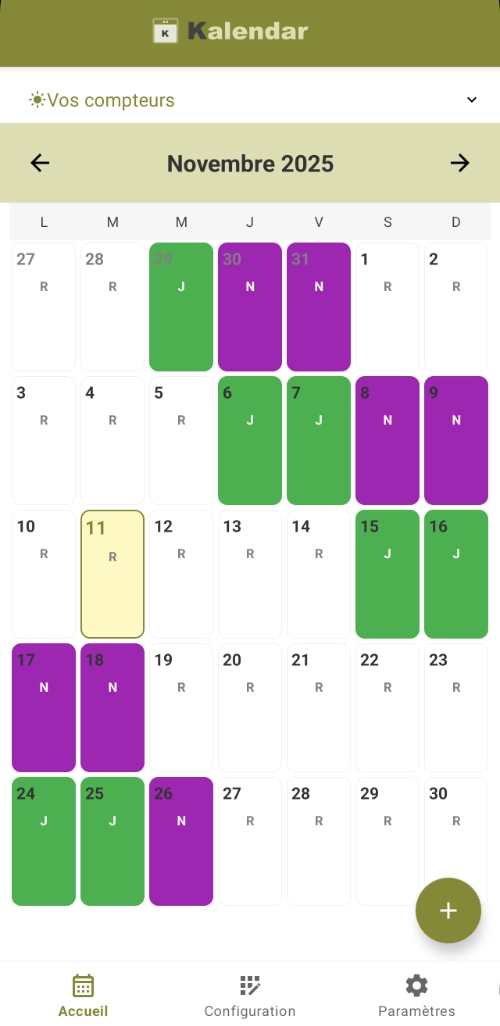
Suivez notre tutoriel Kalendar iOS et découvrez comment l'utiliser sur votre iPhone, votre compagnon idéal pour gérer votre calendrier en horaires décalés.



Découvrez Kalendar Lite : la version freemium de My Kalendar.
Tutoriel iOS :
Comment créer vos sous-cycles
Votre cycle complet
Déterminez de combien de sous-cycles vous avez besoin pour construire un cycle entier.
Créez vos sous-cycles
Composez votre sous-cycles avec les Types de jours et le nombre de jours qu'il contient.
Générez l'agenda
Sélectionnez la date de départ, par quel sous-cycle on commence et la période désirée puis générez.
Pourquoi des sous-cycles ?
La création des sous-cycles vous permet de construire un cycle complet que le générateur va répéter autant de fois qu'il faut jusqu'à la fin de pédiode définie (1 mois, 3 mois, 1 an, 3 ans).
Créez vos sous-cycles
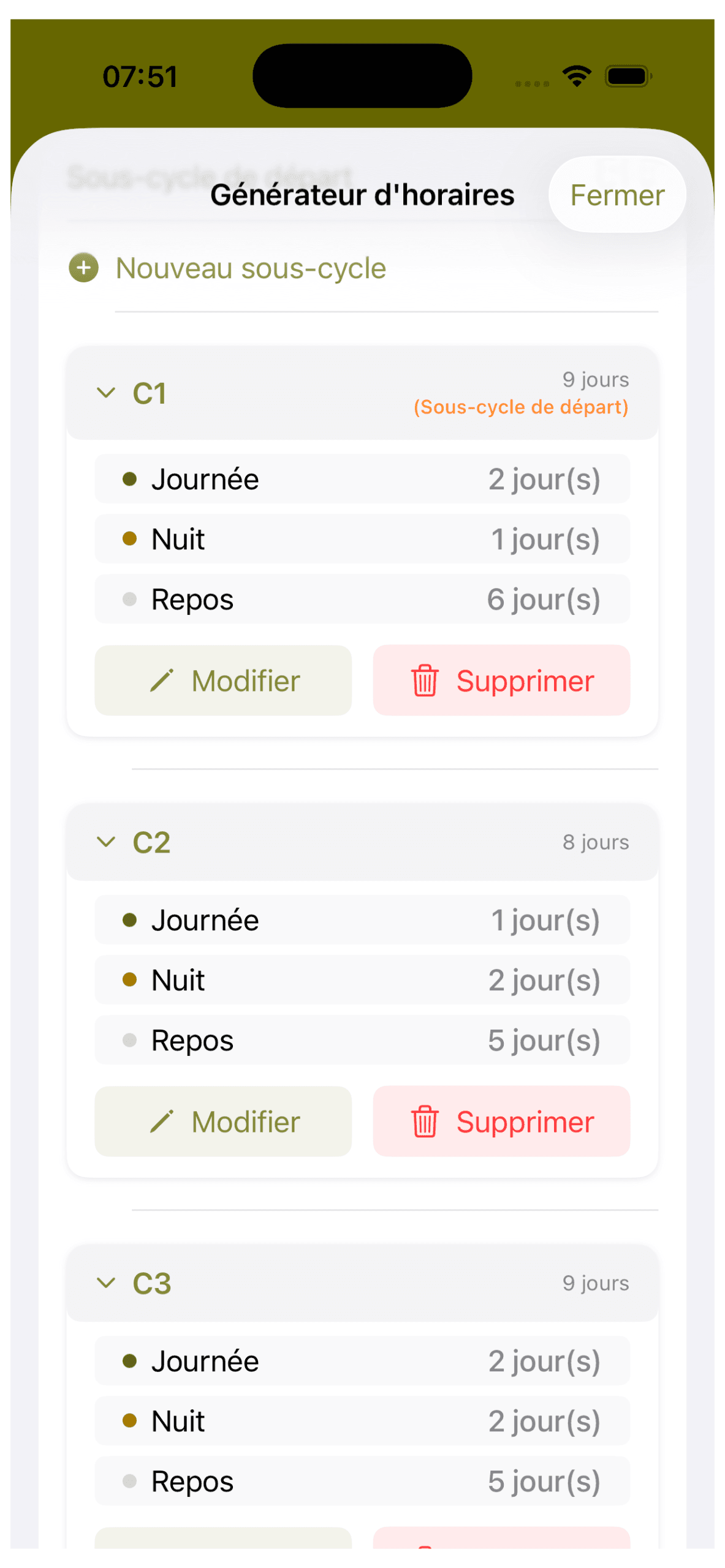
Pour créer un sous-cycle :
- Donnez un nom au sous-cycle (ex: Cycle 1 ou C1)
- Ajoutez les Types de jour pour la composition (ex: 2 JOURNEE, 1 NUIT, 6 REPOS)
- Enregistrez votre sous-cycle et répétez l'opération autant de fois que votre cycle complet le demande.
Générez votre calendrier
Une fois votre cycle complet construit :
- Sélectionnez la date du début (je prends en général la date qui correspond au premier jour du C1)
- Sélectionnez le cycle de départ : C1
- Sélectionnez la période : vous pouvez jusqu'à 3 ans
- Cliquez sur le bouton "Générer"
Le générateur va construire votre calendrier et vous indiquera le nombre de jours généré.
Exemple 1
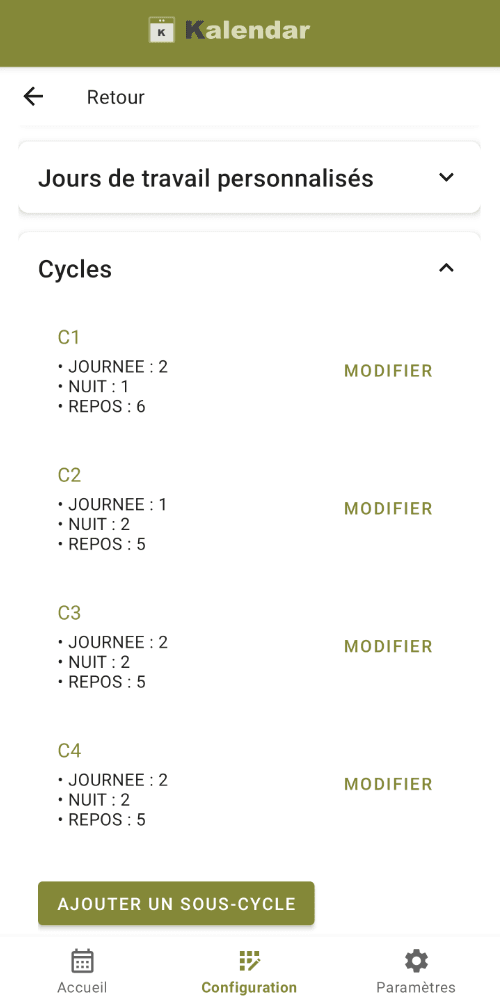
Dans ma tourne en horaire 12h, j'ai besoin de 4 sous-cycles :
Cycle 1
• 2 JOURNEE (06h-18h)
• 1 NUIT (18h-6h)
• 6 REPOS
Cycle 2
• 1 JOURNEE (06h-18h)
•2 NUIT (18h-6h)
• 5 REPOS
Cycle 3
• 2 JOURNEE (06h-18h)
• 2 NUIT (18h-6h)
• 5 REPOS
Cycle 4
• 2 JOURNEE (06h-18h)
• 2 NUIT (18h-6h)
• 5 repos.
Exemple 2
J'ai besoin d'un roulement particulier, semaine paire et impaires, mes horaires changent. J'ai créé un type personnalisé "PAIRE" et je garde "JOURNEE" pour les semaines impaires :
SEM 1
- 2 PAIRE
- 1 REPOS
- 2 PAIRE
- 2 REPOS
SEM 2
- 2 JOURNEE
- 1 REPOS
- 2 JOURNEE
- 2 REPOS
Tutoriel iOS :
Comment modifier un horaire de travail
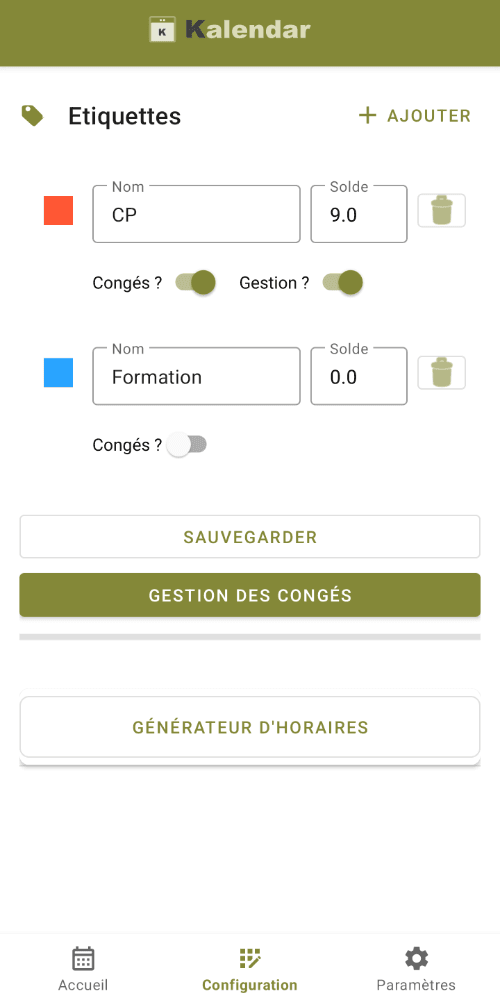
Etiquette : congés
Ce seront les types de congés que vous avez : CP, RTT, etc...
Son compteur sera décrémenté (-1 ou -0,5 si demi-journée) .
Etiquette : autres
Ce seront d'autres types de jours : Formation, Syndicat, etc...
Son compteur sera incrémenté (+1 ou 0,5 si demi-journée).
Gestion congés
Tous les ans vous avez un type de congés de crédité ?
Configurez cette option pour que l'apps le fasse automatiquement.
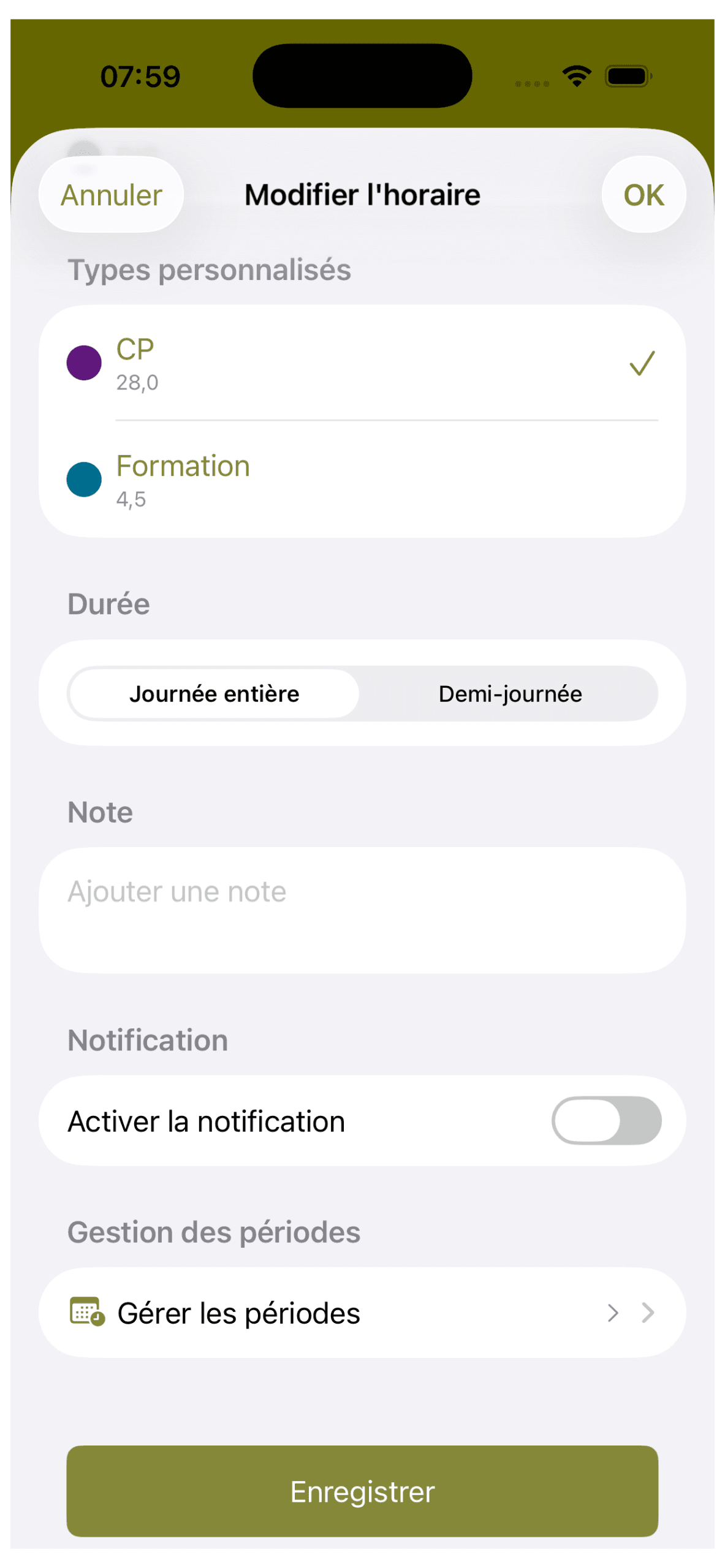
Modifiez un horaire de travail
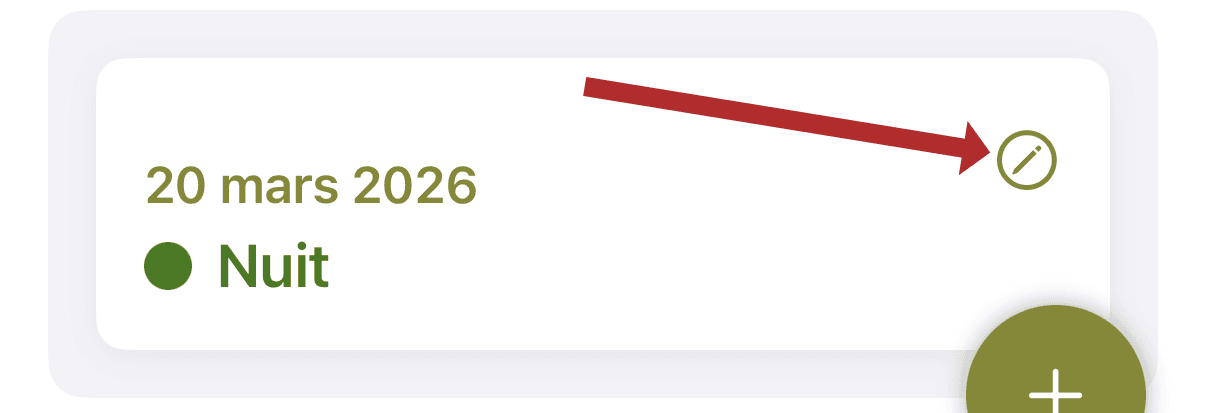
Cliquez sur le crayon pour modifier l'horaire.
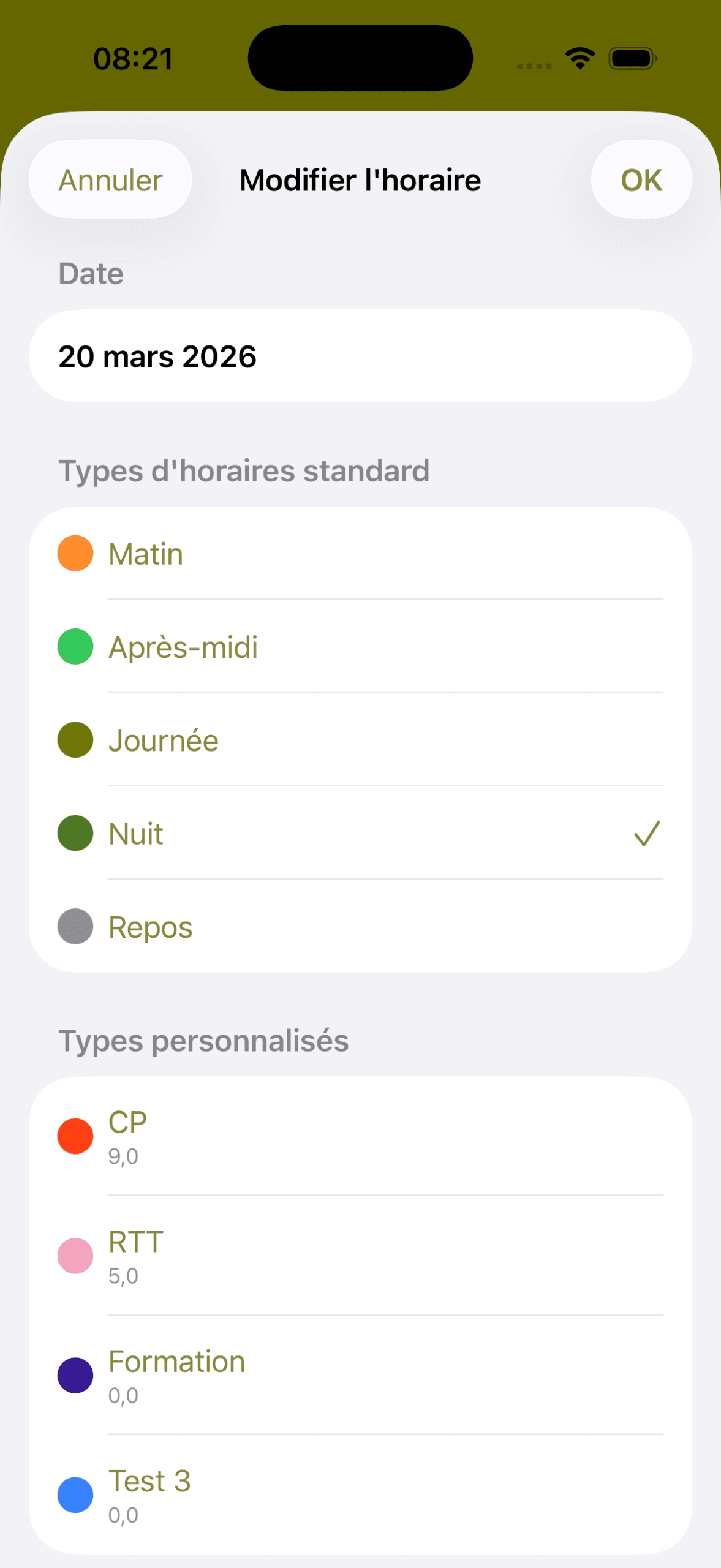
Vous pouvez ensuite choisir un jour de travail standard ou bien un type personnalisé.
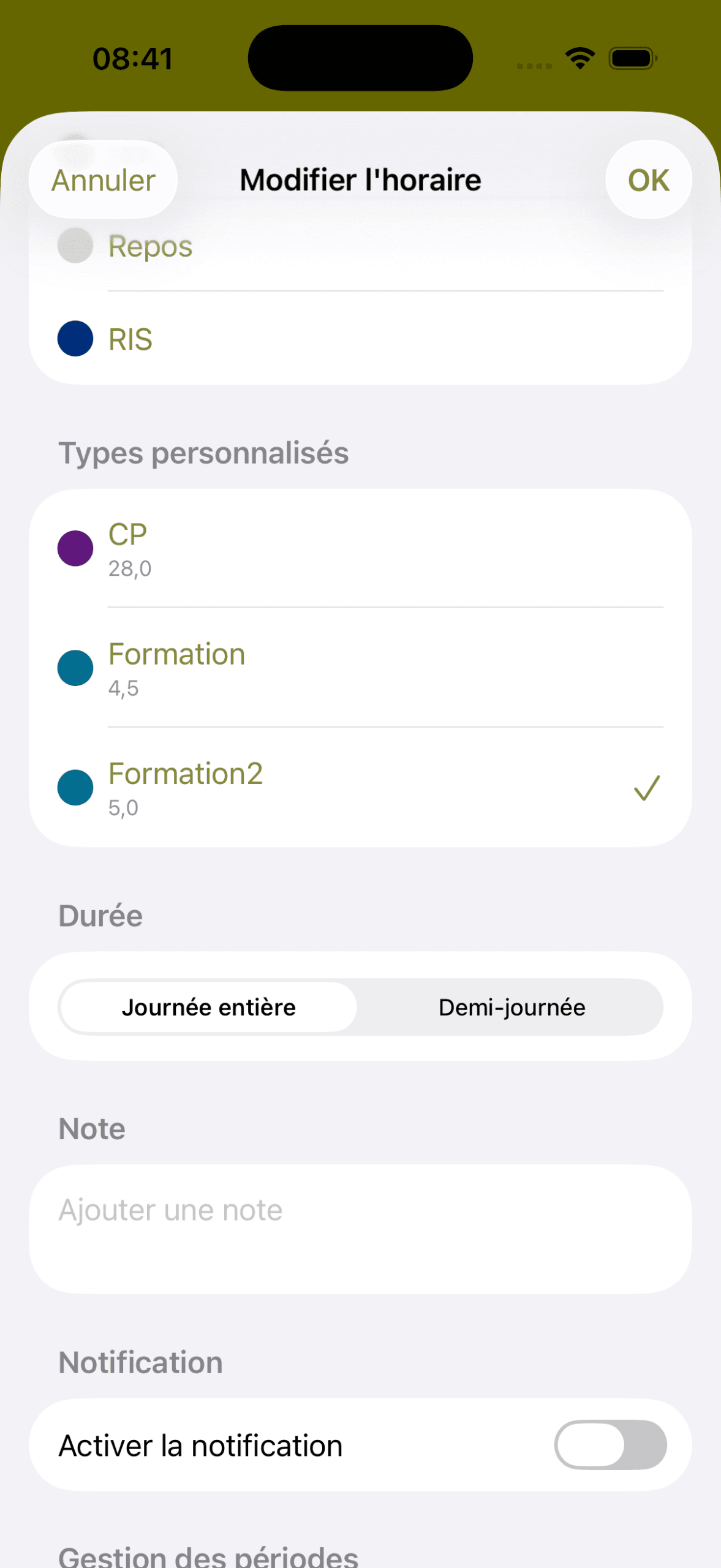
Choix du type personnalisé : vous pouvez définir si c'est une journée entière ou demi-journée. Ajoutez éventuellement une note et activez la notification.
Cliquez sur l'icone crayon
Choisissez dans les types standards ou personnalisés
Choix sur une journée entière ou demi-journée, note et notification
Tutoriel iOS :
Comment ajouter vos congés
Types personnalisés : congés
Ce seront tous types de congés que vous avez : CP, RTT, etc...
Son compteur sera décrémenté (-1 ou -0,5 si demi-journée) .
Types personnalisés : autres
Ce seront d'autres types de jours : Formation, Syndicat, etc...
Son compteur sera incrémenté (+1 ou 0,5 si demi-journée).
Gestion congés
Tous les ans vous avez un type de congés de crédité ?
Configurez cette option pour que l'apps le fasse automatiquement.
Les "Types personnalisés"
Ce sont les jours de congés, de formation ou tout autre type de jour que vous détenez : CP, RTT, RCPT, etc...
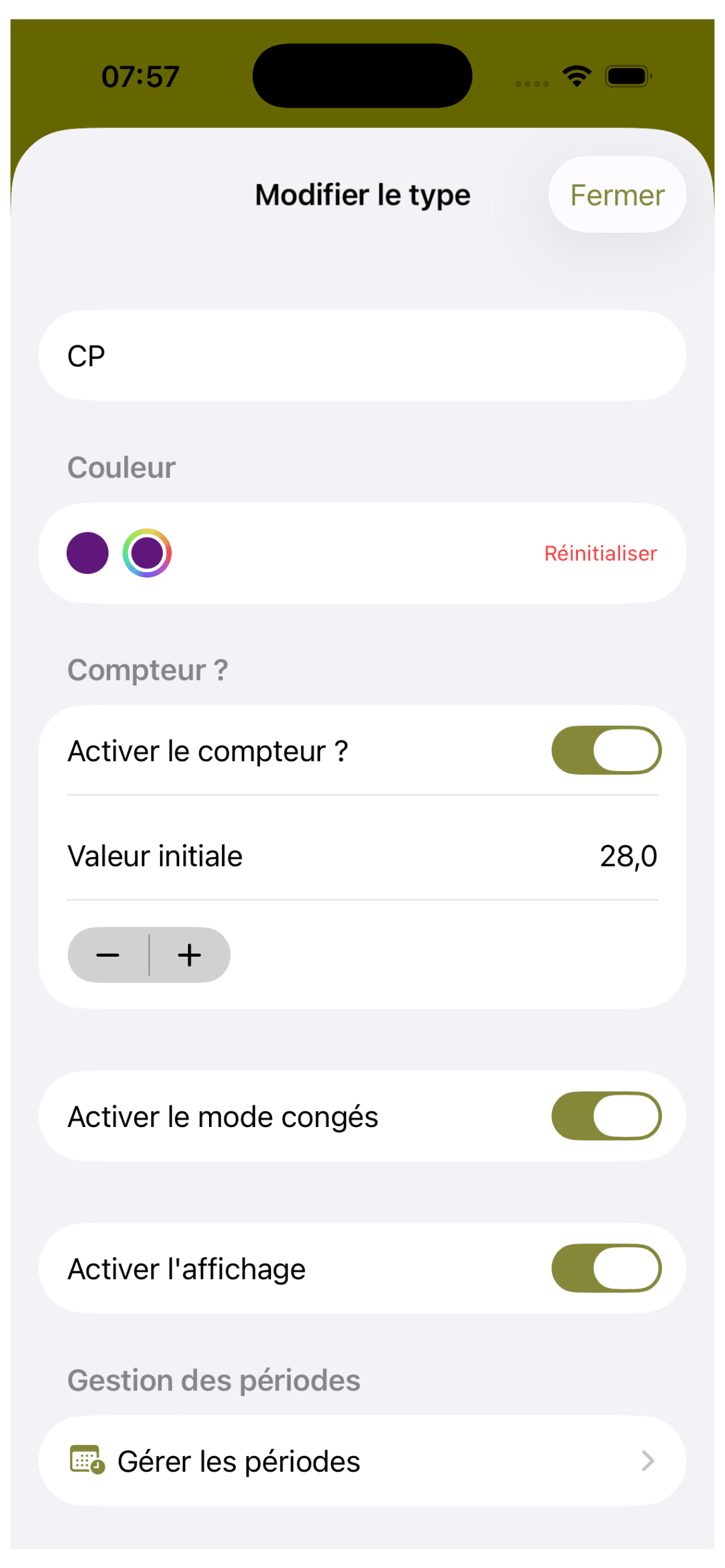
Créer vos Types personnalisés
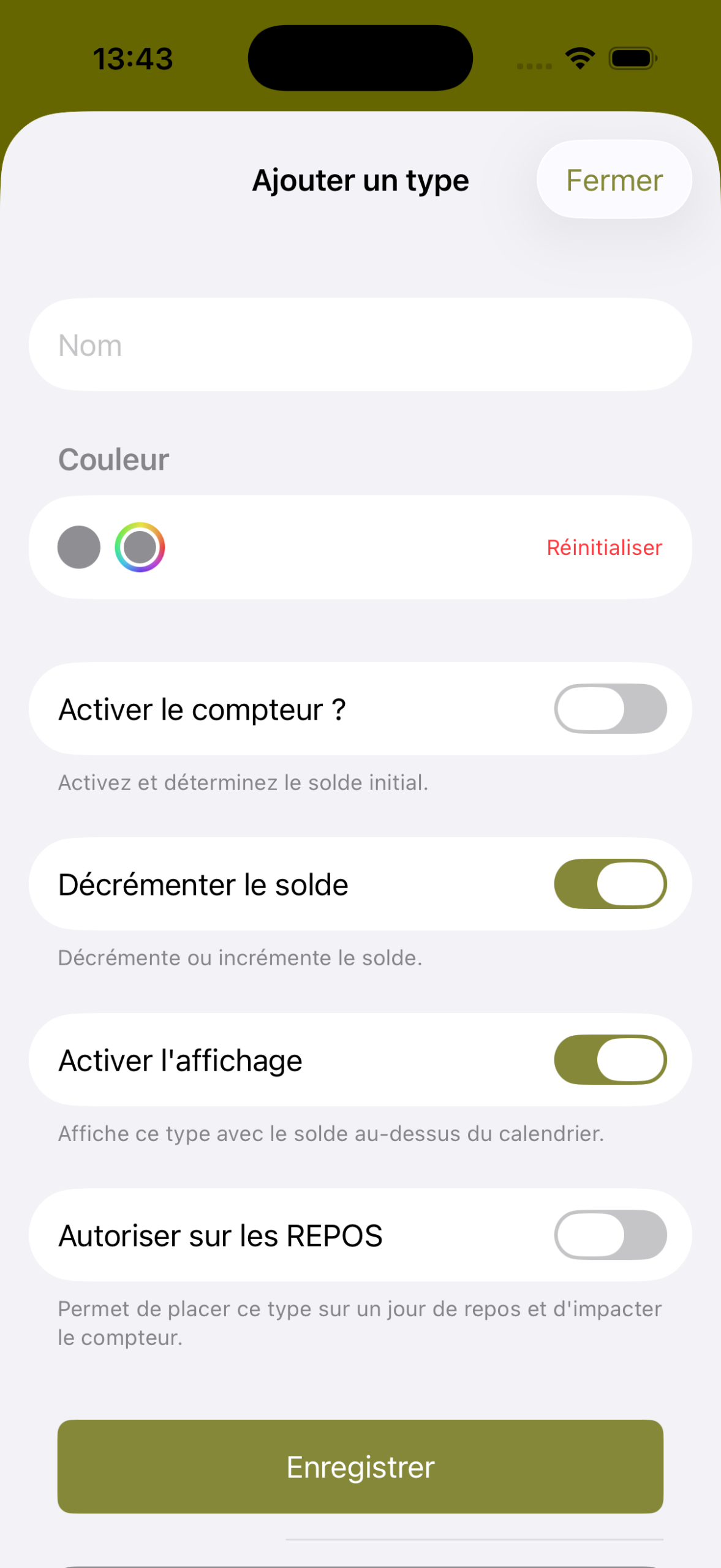
Pour créer un type personnalisé :
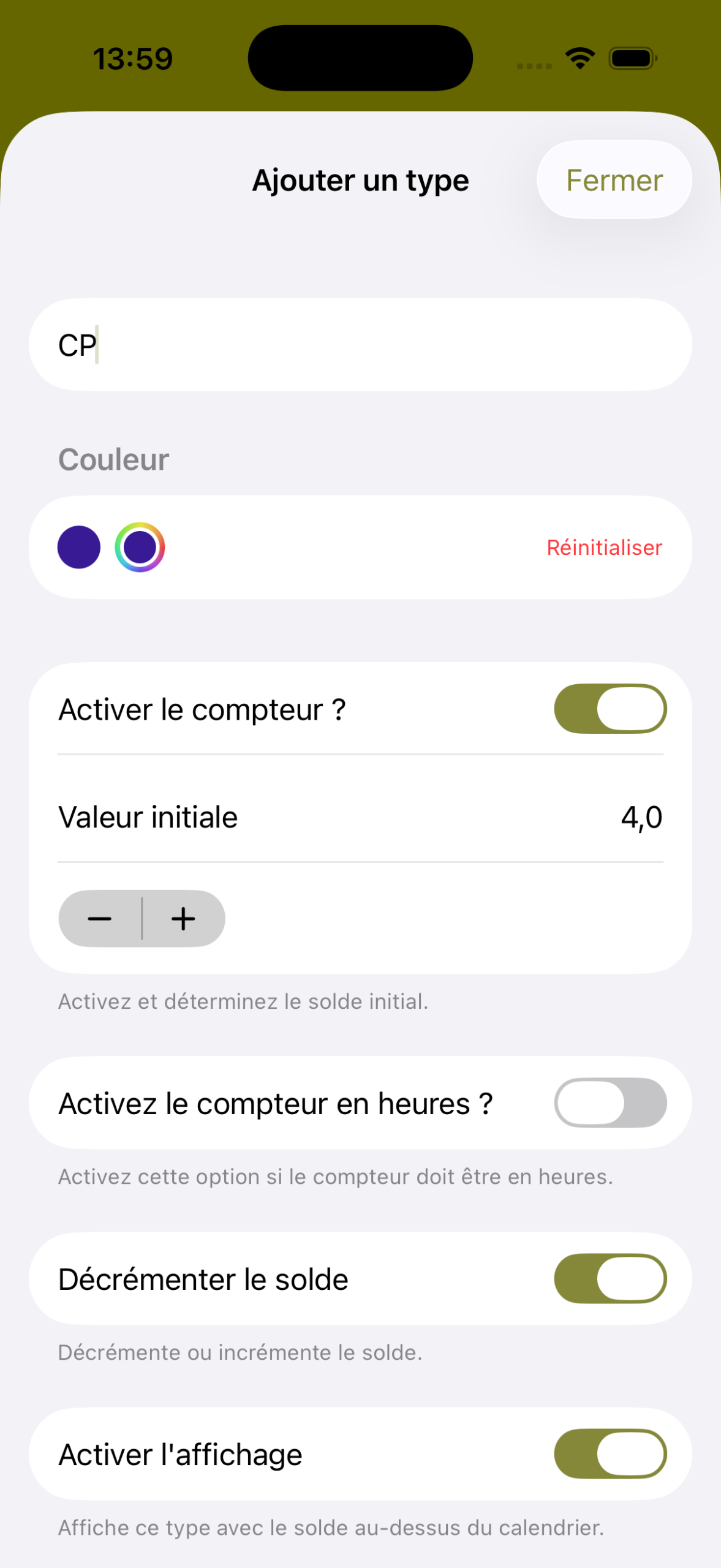
- Donnez un nom à votre type (ex: CP ou RTT)
- Activer le compteur
- Entrez un solde
- Sélectionnez "Activez le compteur en heures ?" si il s'agit par exemple d'astreintes, de récupération, de remontes.
- Sélectionnez "Décrémenter / Incrémenter le solde" vous avez le choix.
- Sélectionnez "Activer l'affichage" si vous souhaitez que ce compteur soit au-dessus du calendrier
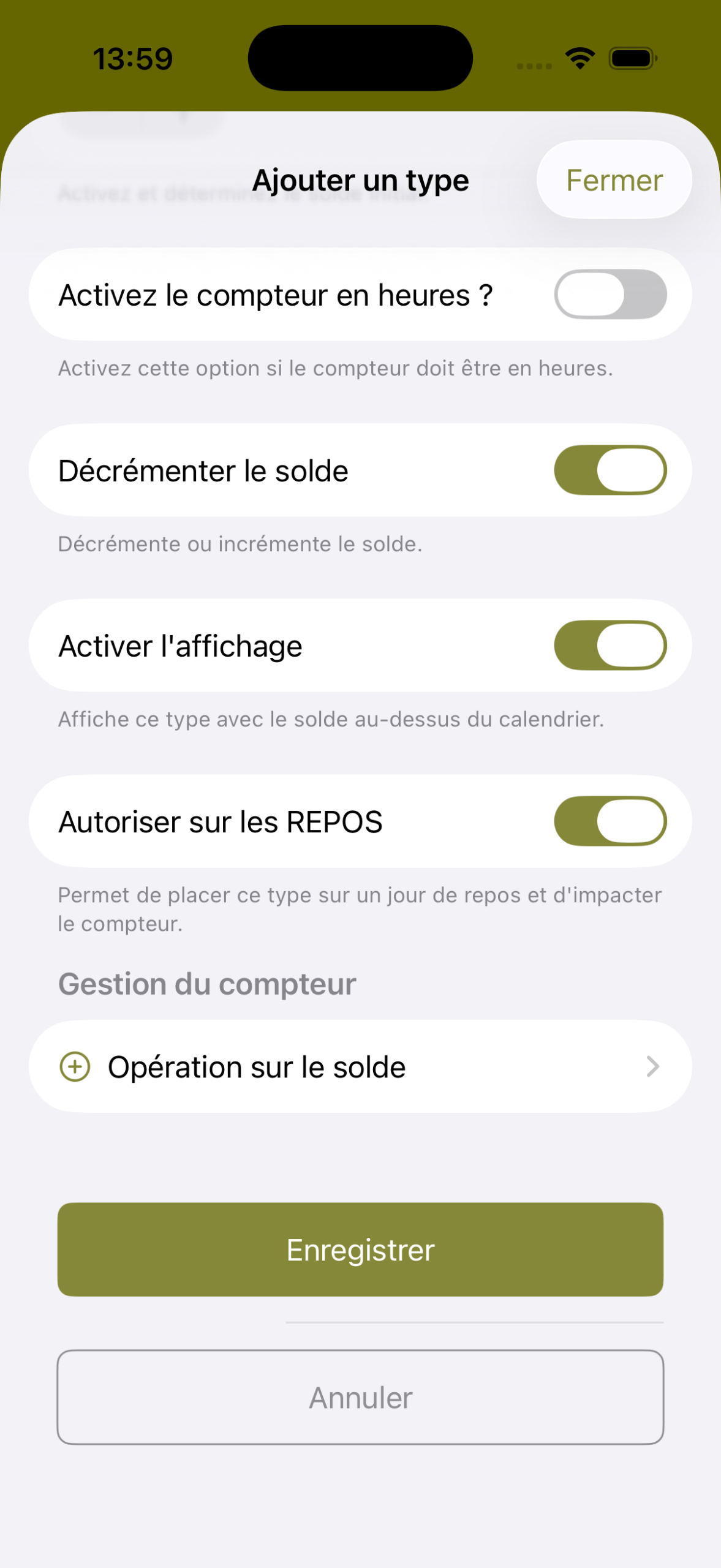
- Sélectionnez "Autoriser sur les REPOS" si vous souhaitez que ce type soit disponible sur des jours de REPOS (ex: astreinte, formation, etc...)
- Cliquez sur "Sauvegarder" pour enregistrer les modifications
Option "Décrémenter le solde" sélectionnée
Cette option permet de dire au système qu'il faut considérer cette étiquette comme congés et décrémenter son compteur de -1 (ou -0,5 si demi-journée) à chaque sélection de ce jour dans le calendrier.
Il sera aussi re-crédité si on le désélectionne du calendrier.
Le compteur peut être mis à jour à n'importe quel moment.
Option "Incrémenter le solde" sélectionnée
Ce type sera incrémenter son compteur de +1 (ou +0,5 si demi-journée) à chaque sélection de ce jour dans le calendrier.
Il sera aussi dé-crédité si on le désélectionne du calendrier.
Le compteur peut être mis à jour à n'importe quel moment.
Encart "Gestion du compteur"
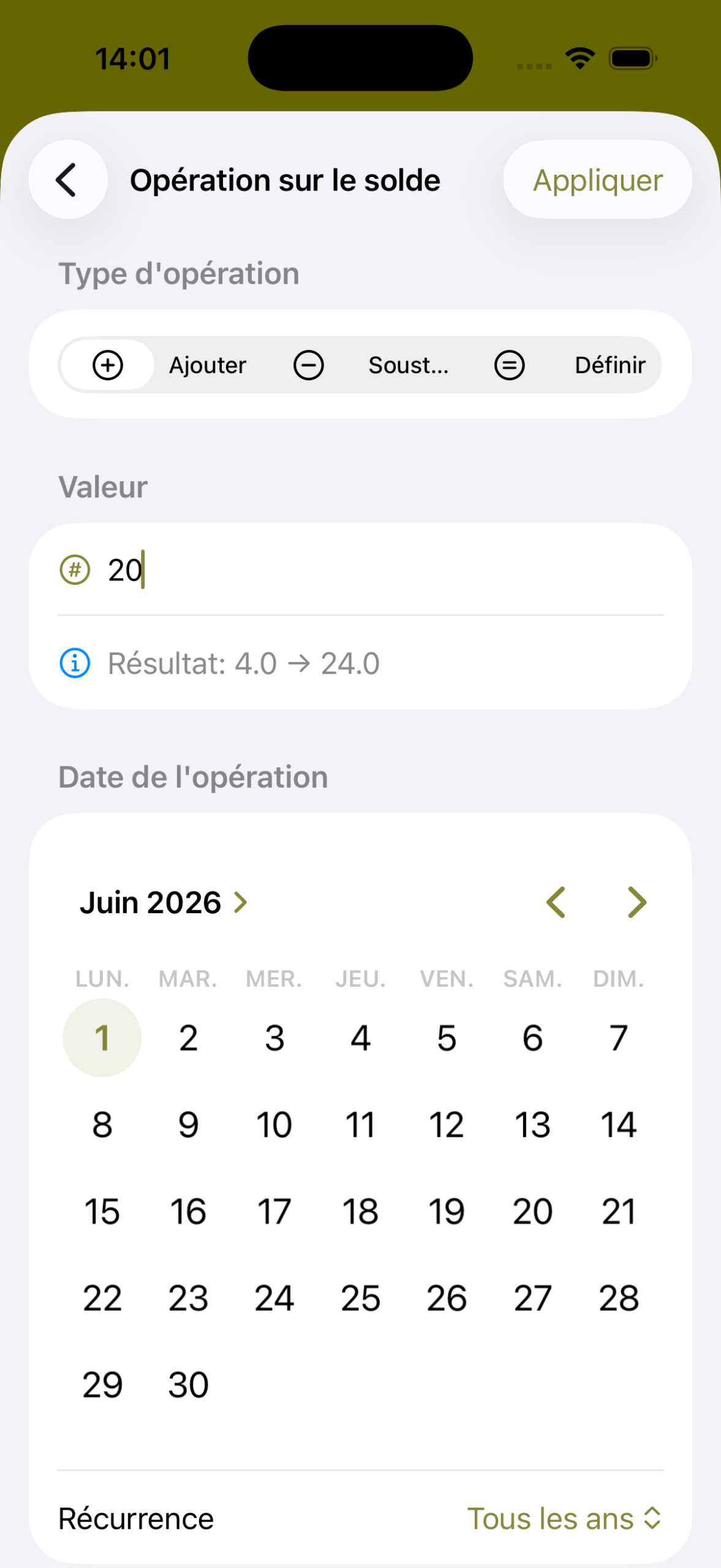
Cliquez sur "Opération sur le solde" pour définir à une date donnée de crédité le compteur de X jours sur une période donnée.
Note : à partir du moment où vous avez créé une opération sur le solde, pour avez ensuite accès à l'option "Exclure anticipés" : le solde ne sera pas décrémenté ou incrémenté avant la date de la prochaine opération.
Tutoriel iOS :
Synchroniser votre calendrier
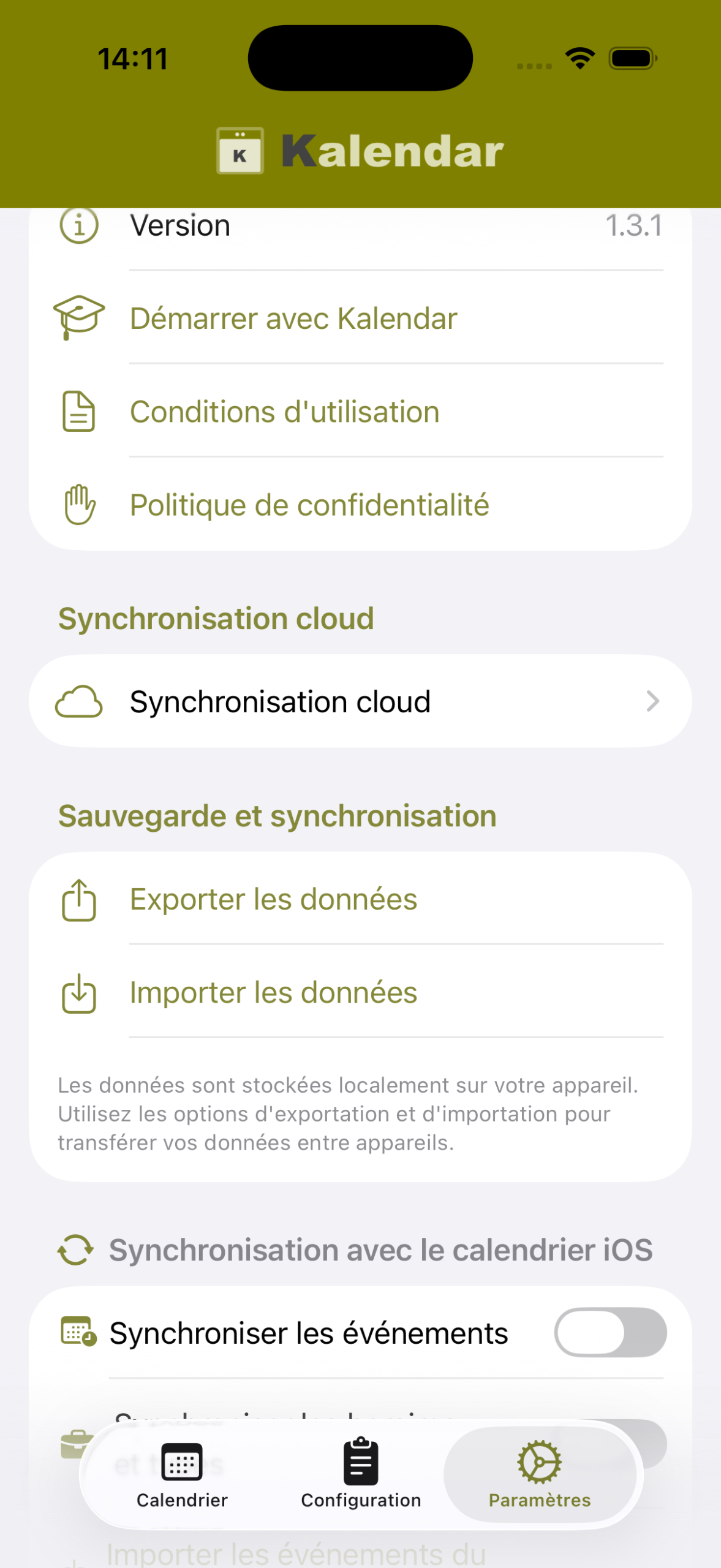
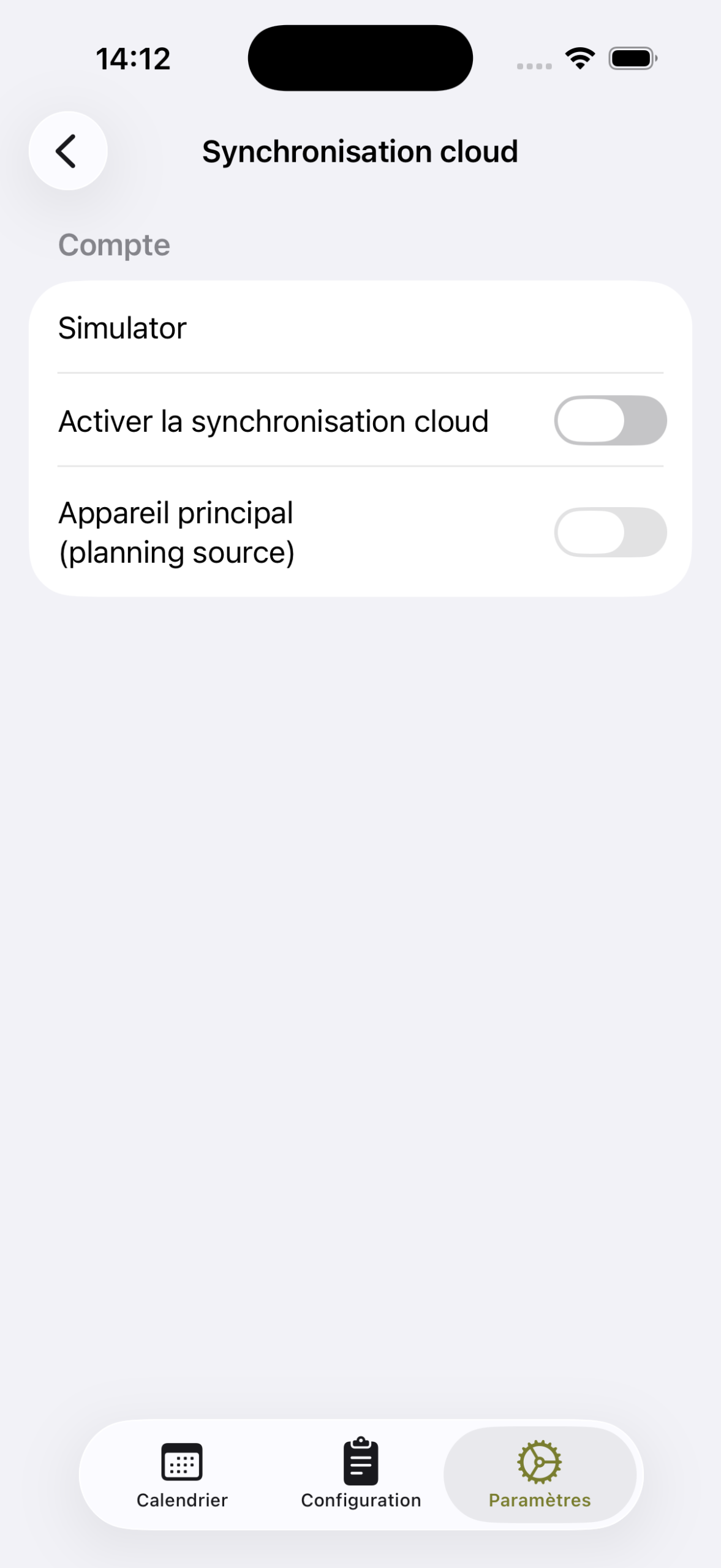
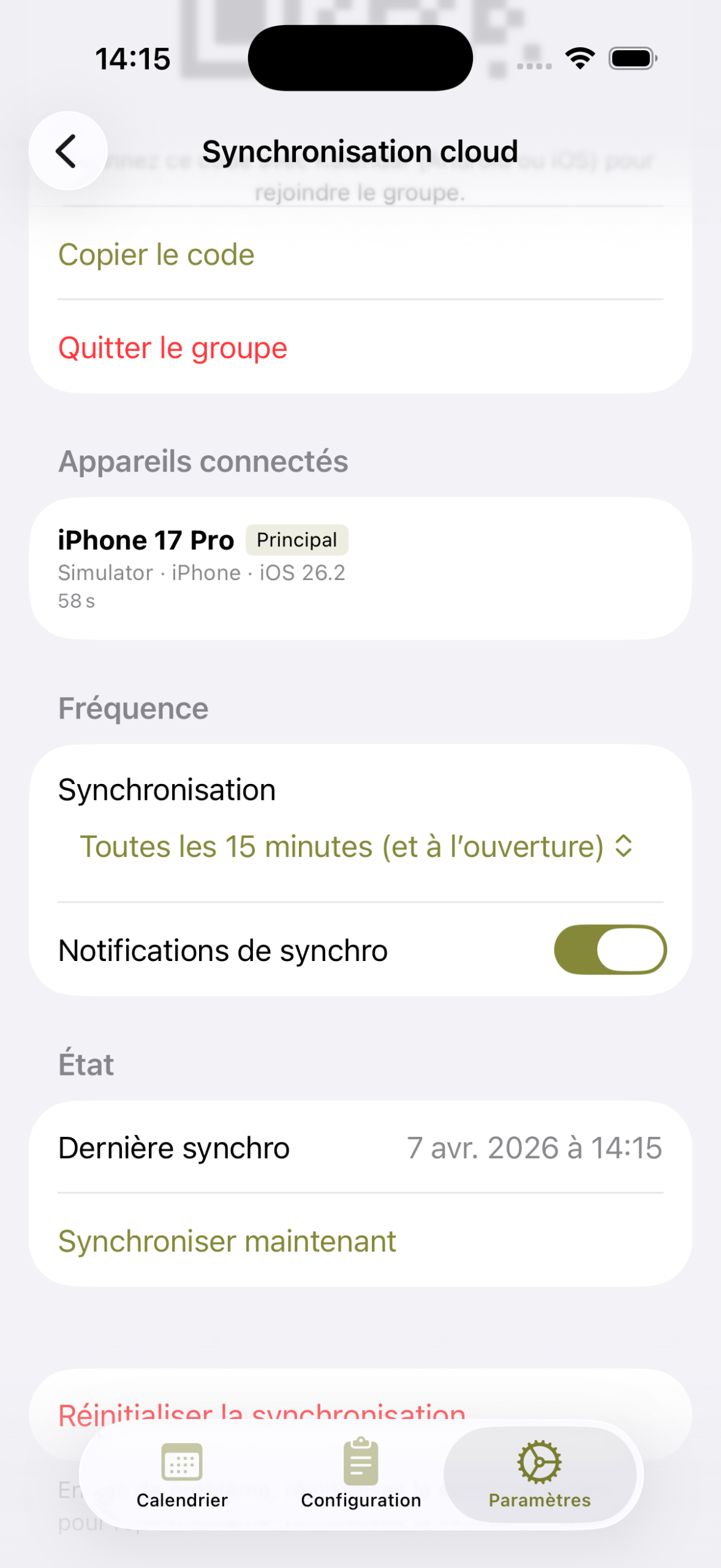
Synchronisation cloud
C'est la rubrique dédiée pour configurer la synchronisation entre appareils.
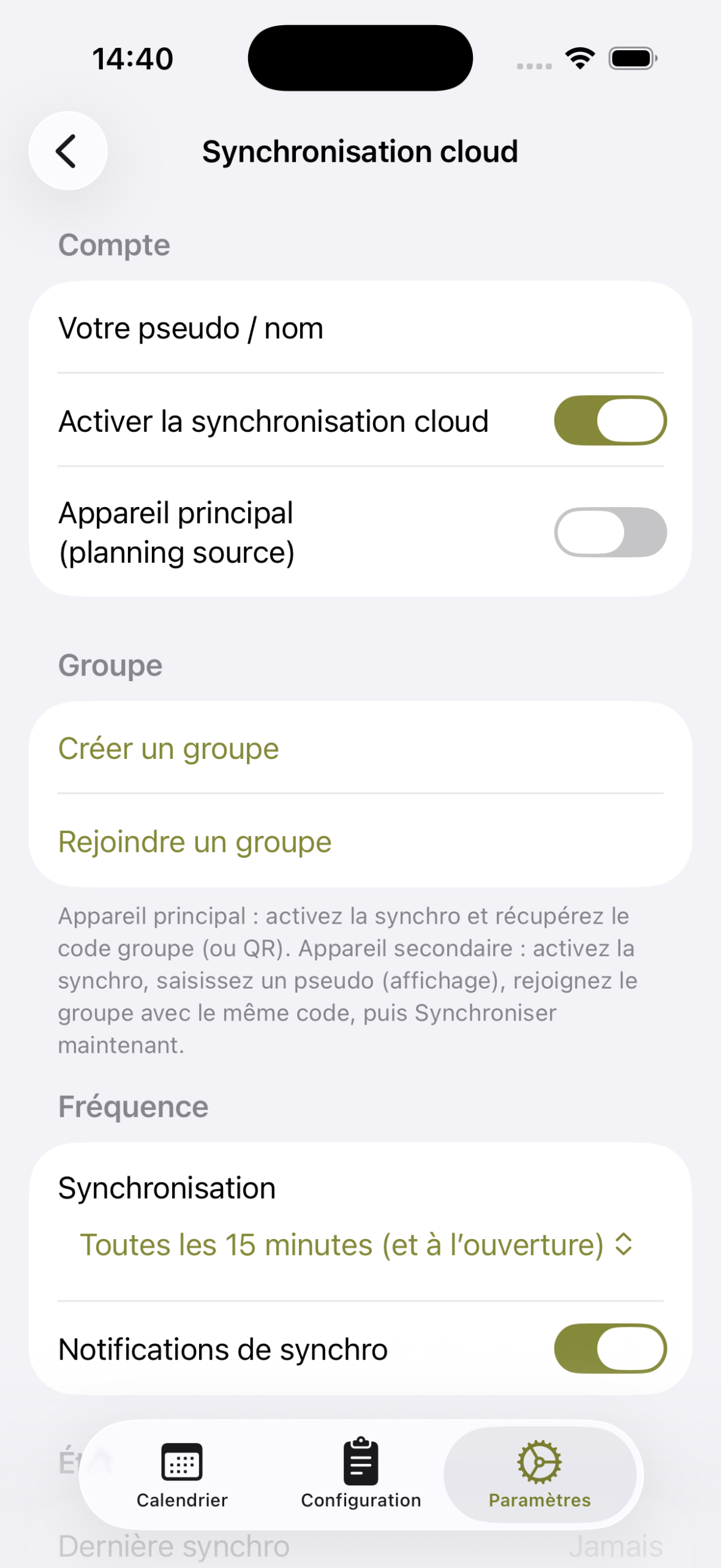
Appareil principal
On parle d'Appareil principal, l'appareil "maître". C'est le maître qui peut modifier les horaires, poser des congés et autre Type personnalisé : si c'est le cas, activez cette option.
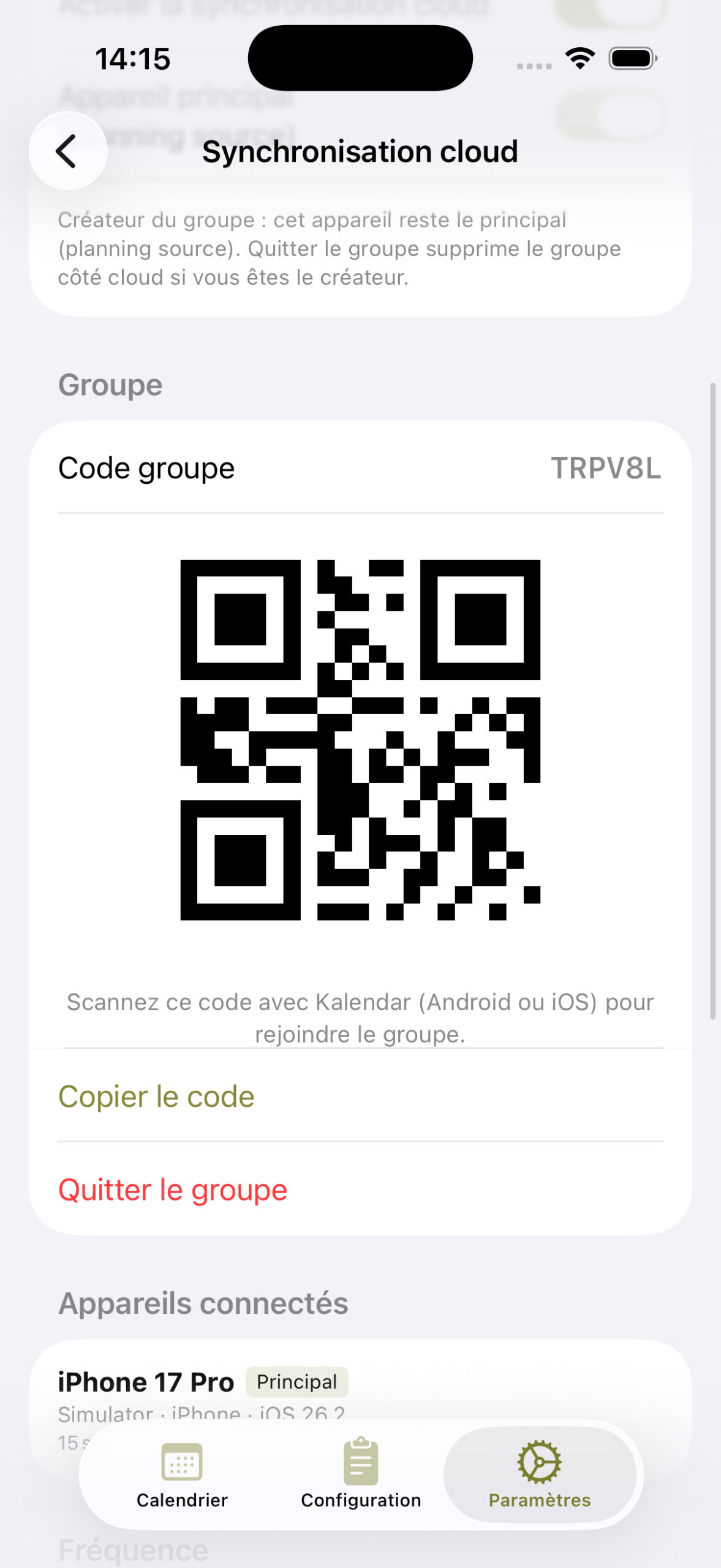
Créer un groupe
Lorsqu'on crée un groupe, un code et un QrCode est généré. C'est un code unique pour l'appareil principal, c'est celui-ci que vous pourrez partager avec une personne pour synchroniser.
Le maître aura un encart dédié "Appareil connectés" :
- Affichage d'une liste de tous les appareils synchronisés sur son code : il pourra exclure un appareil de la liste.
Note : le maître peut modifier / supprimer tous les événements
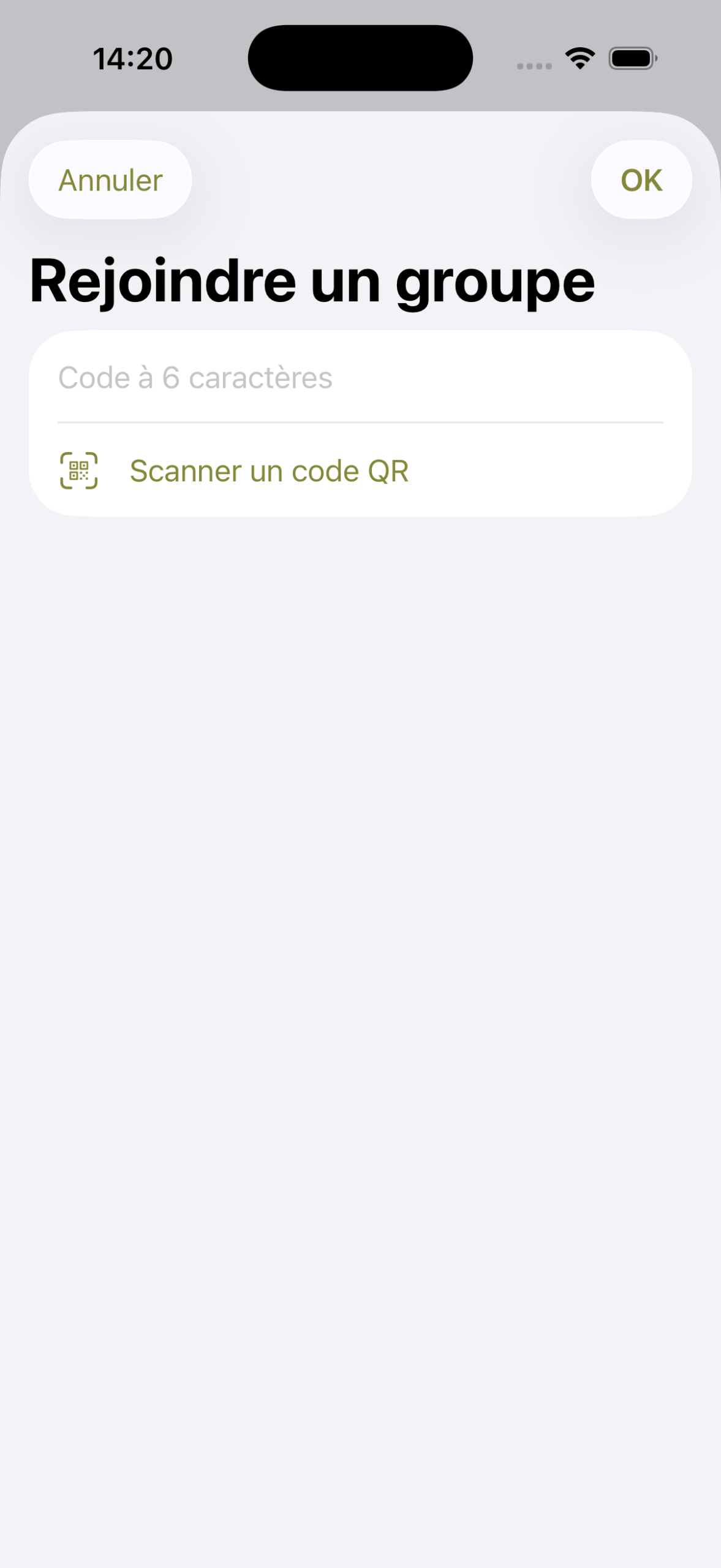
Rejoindre un groupe
On parlera d'appareil "esclave". Pour rejoindre un groupe il suffit de taper le code de l'appareil maître ou de scanner son QrCode.
Il peut uniquement :
- Quitter le groupe
- Définir le fréquence de synchronisation
- Changer les couleurs des jours : "Configuration" -> "Personnaliser les couleurs".
- Ajouter / Modifier ses événements
Galerie images iOS
Tutoriel Kalendar iOS
Kalendar iOS – Congés
Kalendar iOS – Cycle
Kalendar iOS – Horaires
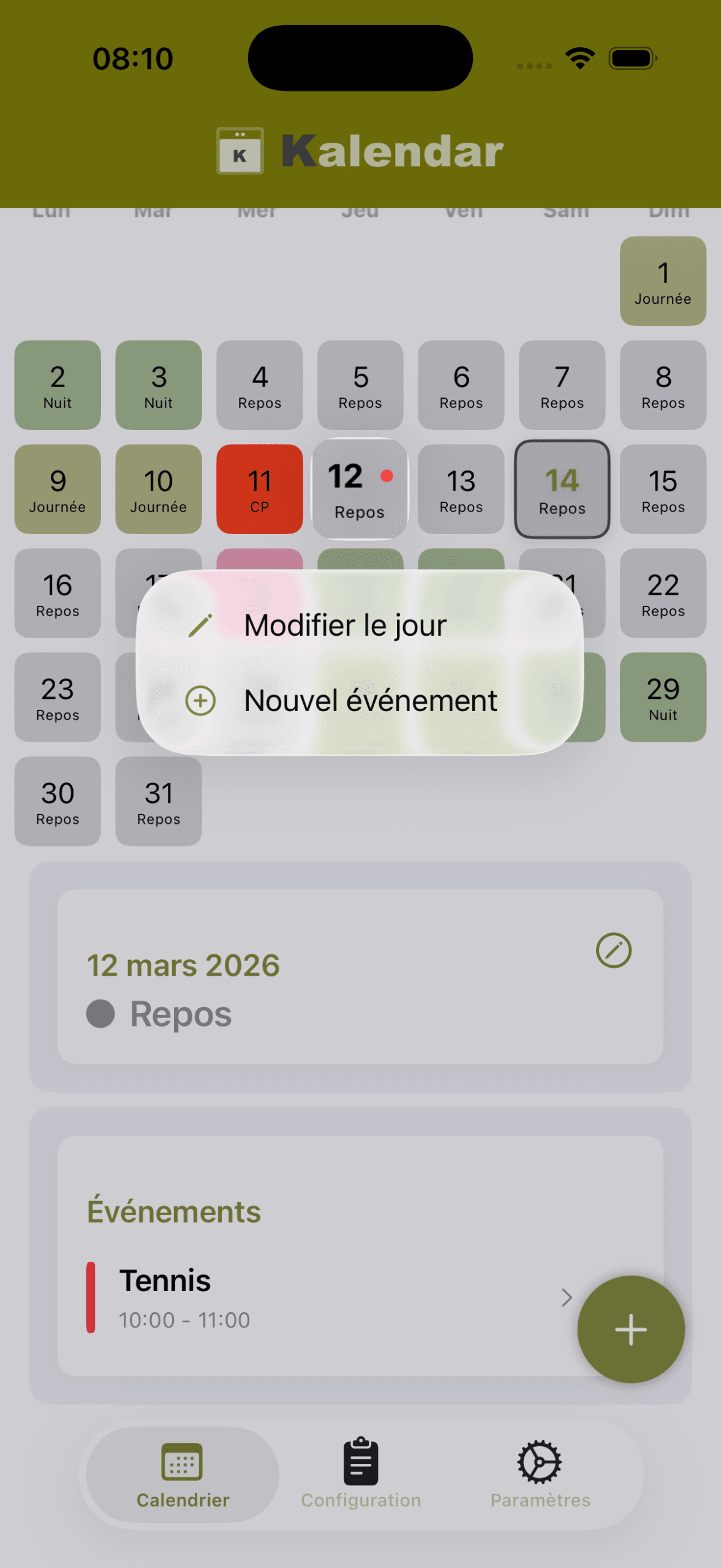
Kalendar : appui-long
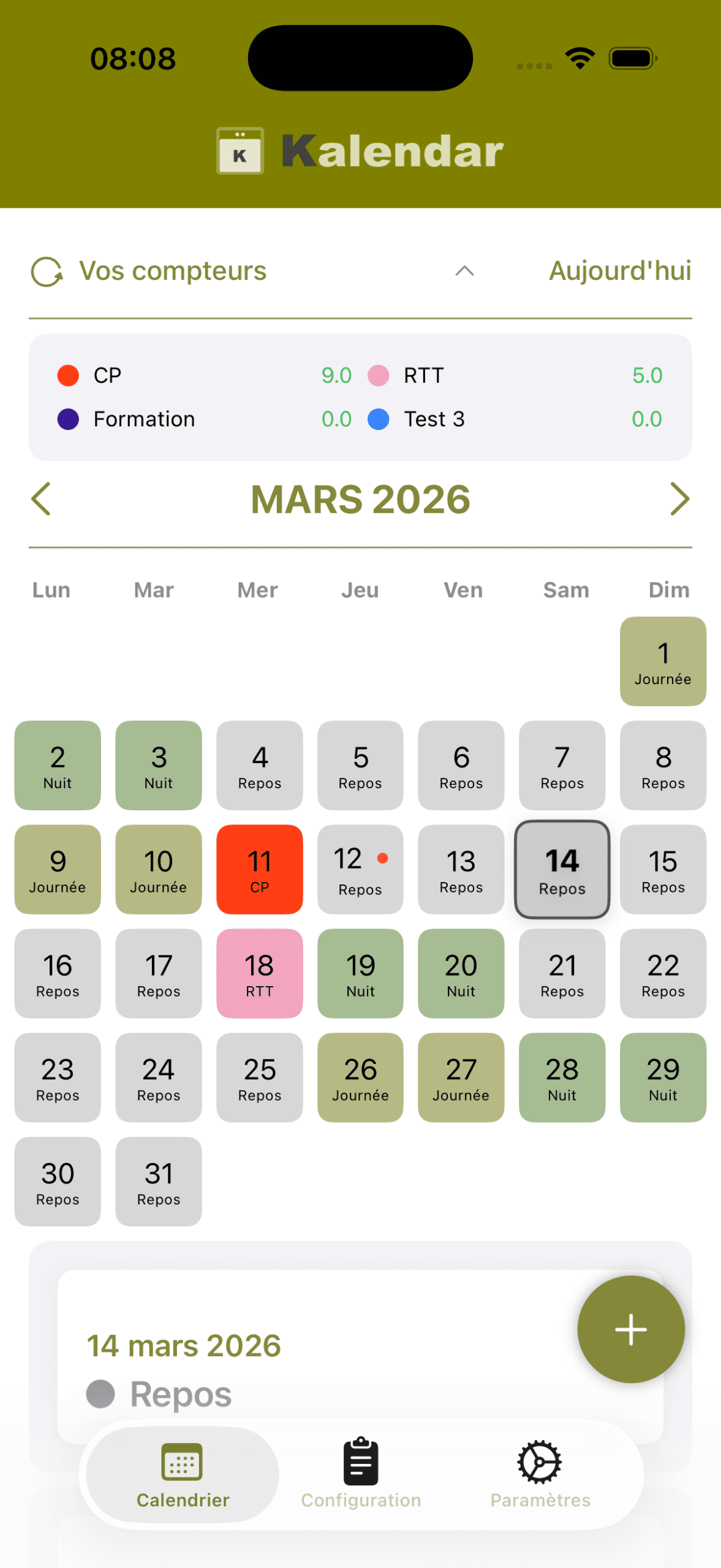
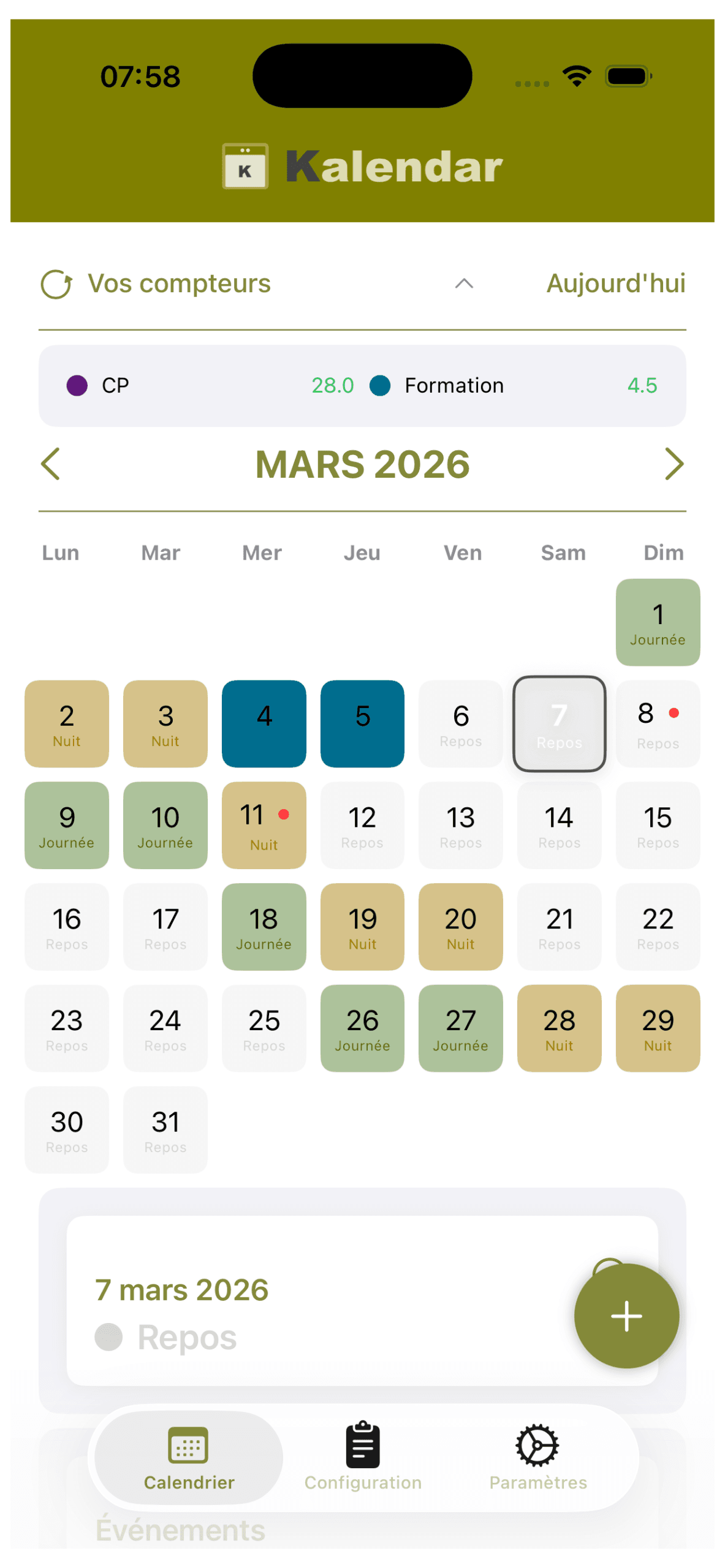
Kalendar : affichage congés
Vous avez une question ?
Abonnez-vous pour recevoir nos dernières nouvelles
Toutes vos données restent à l'abri, elles ne seront jamais communiquées ou vendues à des tiers.
J’accepte que les informations recueillies via ce formulaire soient enregistrées afin de recevoir par e-mail des mises à jours sur nos produits, offres spéciales et actualités, traitées conformément à nos mentions légales. Vous pouvez vous désinscrire à tout moment à travers les liens de désinscription.
Téléchargez Kalendar
Votre compagnon idéal pour gérer votre calendrier en horaires décalés.