
Tutoriel Kalendar
Suivez notre tutoriel et découvrez comment utiliser Kalendar, votre compagnon idéal pour gérer votre calendrier en horaires décalés.


Tutoriel Android :
Comment créer vos sous-cycles
Votre cycle complet
Déterminez de combien de sous-cycles vous avez besoin pour construire un cycle entier.
Créez vos sous-cycles
Composez votre sous-cycles avec les Types de jour et le nombre de jours qu'il contient.
Générez l'agenda
Sélectionnez la date de départ, par quel sous-cycle on commence et la période désirée puis générez.
Pourquoi des sous-cycles ?
La création des sous-cycles vous permet de construire un cycle complet que le générateur va répéter autant de fois qu'il faut jusqu'à la fin de pédiode définie (1 mois, 3 mois, 1 an, 3 ans).
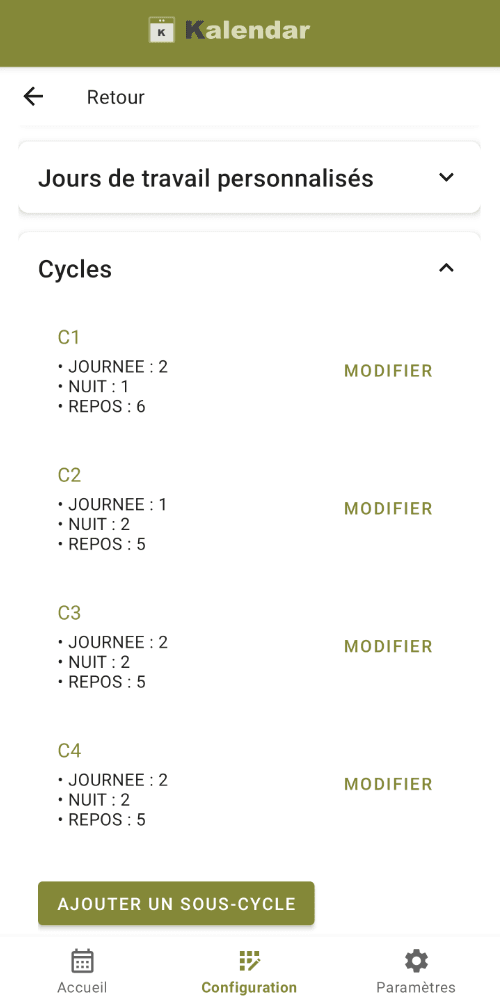
Créer vos sous-cycles
Pour créer un sous-cycle :
- Donnez un nom au sous-cycle (ex: Cycle 1 ou C1)
- Ajoutez les Types de jour pour la composition (ex: 2 JOURNEE, 1 NUIT, 6 REPOS ou un type personnalisé)
- Enregistrez votre sous-cycle et répétez l'opération autant de fois que votre cycle complet le demande.
Générez votre calendrier
Une fois votre cycle complet construit :
- Sélectionnez la date du début (je prends en général la date qui correspond au premier jour du C1)
- Sélectionnez le cycle de départ : C1
- Sélectionnez la période : vous pouvez jusqu'à 3 ans
- Cliquez sur le bouton "Générer"
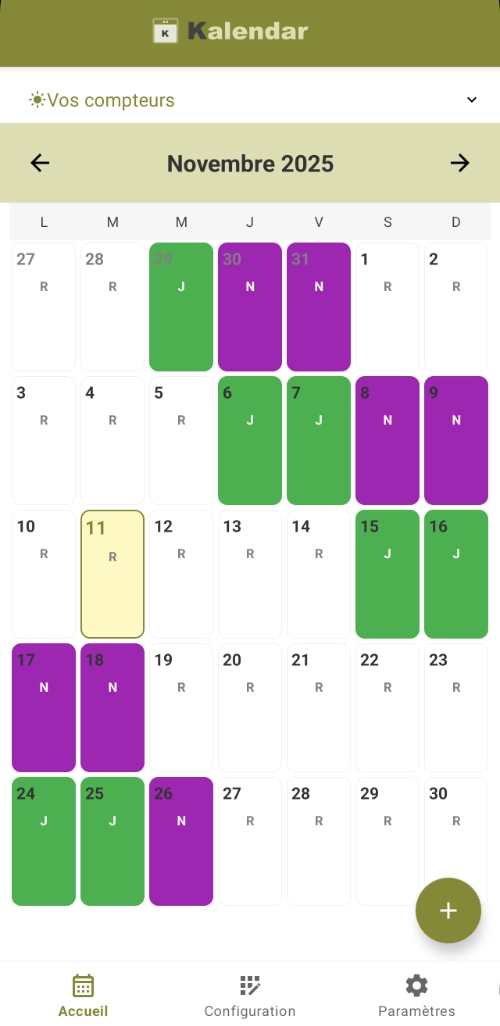
Le générateur va construire votre calendrier et vous indiquera le nombre de jours généré.
Exemple 1
Dans ma tourne en horaire 12h, j'ai besoin de 4 sous-cycles :
Cycle 1
• 2 JOURNEE (06h-18h)
• 1 NUIT (18h-6h)
• 6 REPOS
Cycle 2
• 1 JOURNEE (06h-18h)
•2 NUIT (18h-6h)
• 5 REPOS
Cycle 3
• 2 JOURNEE (06h-18h)
• 2 NUIT (18h-6h)
• 5 REPOS
Cycle 4
• 2 JOURNEE (06h-18h)
• 2 NUIT (18h-6h)
• 5 repos.
Exemple 2
J'ai besoin d'un roulement particulier, semaine paire et impaires, mes horaires changent. J'ai créé un type personnalisé "PAIRE" et je garde "JOURNEE" pour les semaines impaires :
SEM 1
- 2 PAIRE
- 1 REPOS
- 2 PAIRE
- 2 REPOS
SEM 2
- 2 JOURNEE
- 1 REPOS
- 2 JOURNEE
- 2 REPOS
Tutoriel Android :
Comment ajouter vos congés
Etiquette : congés
Ce seront les types de congés que vous avez : CP, RTT, etc...
Son compteur sera décrémenté (-1 ou -0,5 si demi-journée) .
Etiquette : autres
Ce seront d'autres types de jours : Formation, Syndicat, etc...
Son compteur sera incrémenté (+1 ou 0,5 si demi-journée).
Gestion congés
Tous les ans vous avez un type de congés de crédité ?
Configurez cette option pour que l'app le fasse automatiquement.
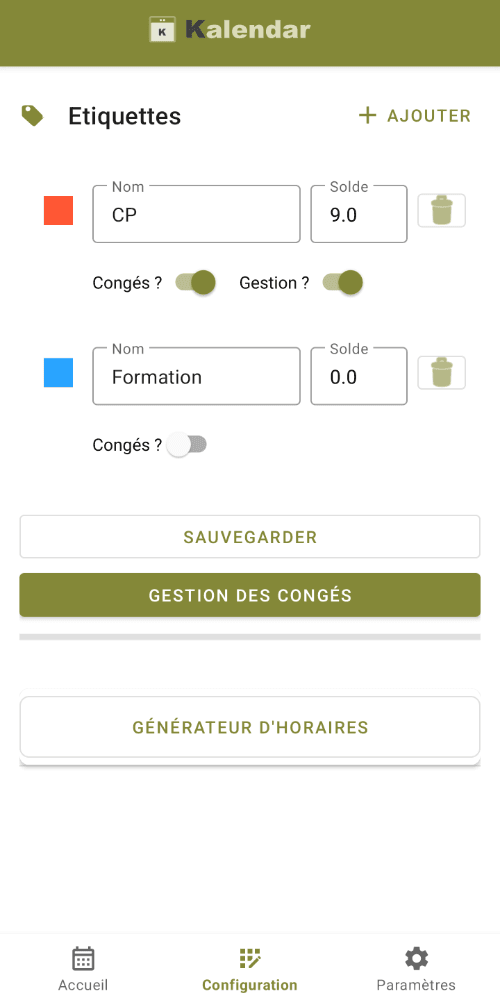
Les "Etiquettes"
Ce sont les jours de congés, de formation ou tout autre type de jour que vous détenez : CP, RTT, RCPT, etc...
Créez vos étiquettes
Pour créer une étiquette :
- Donnez un nom à votre étiquette (ex: CP ou RTT)
- Sélectionnez une couleur
- Sélectionnez les options :
- Décrémenter le solde ou incrémenter le solde
- Heures : on peut définir cette étiquette avec un compteur en heures
- Afficher : affiche cette étiquette au dessus du calendrier
- Autoriser sur les REPOS : en général un congés non mais peut être utilise pour d'autres étiquettes
- Cliquez sur "Sauvegarder" pour enregistrer les modifications
Option "Décrémenter le solde" sélectionnée
Cette option permet de dire au système qu'il faut décrémenter le compteur de -1 (ou -0,5 si demi-journée) à chaque sélection de ce jour dans le calendrier.
Il sera aussi re-crédité si on le désélectionne du calendrier. Le compteur peut être mis à jour à n'importe quel moment.
Option "Incrémenter le solde" sélectionnée
Cette étiquette sera incrémenter son compteur de +1 (ou +0,5 si demi-journée) à chaque sélection de ce jour dans le calendrier.
Il sera aussi dé-crédité si on le désélectionne du calendrier. Le compteur peut être mis à jour à n'importe quel moment.
Tutoriel Android :
Gestion des congés
Gestion des congés
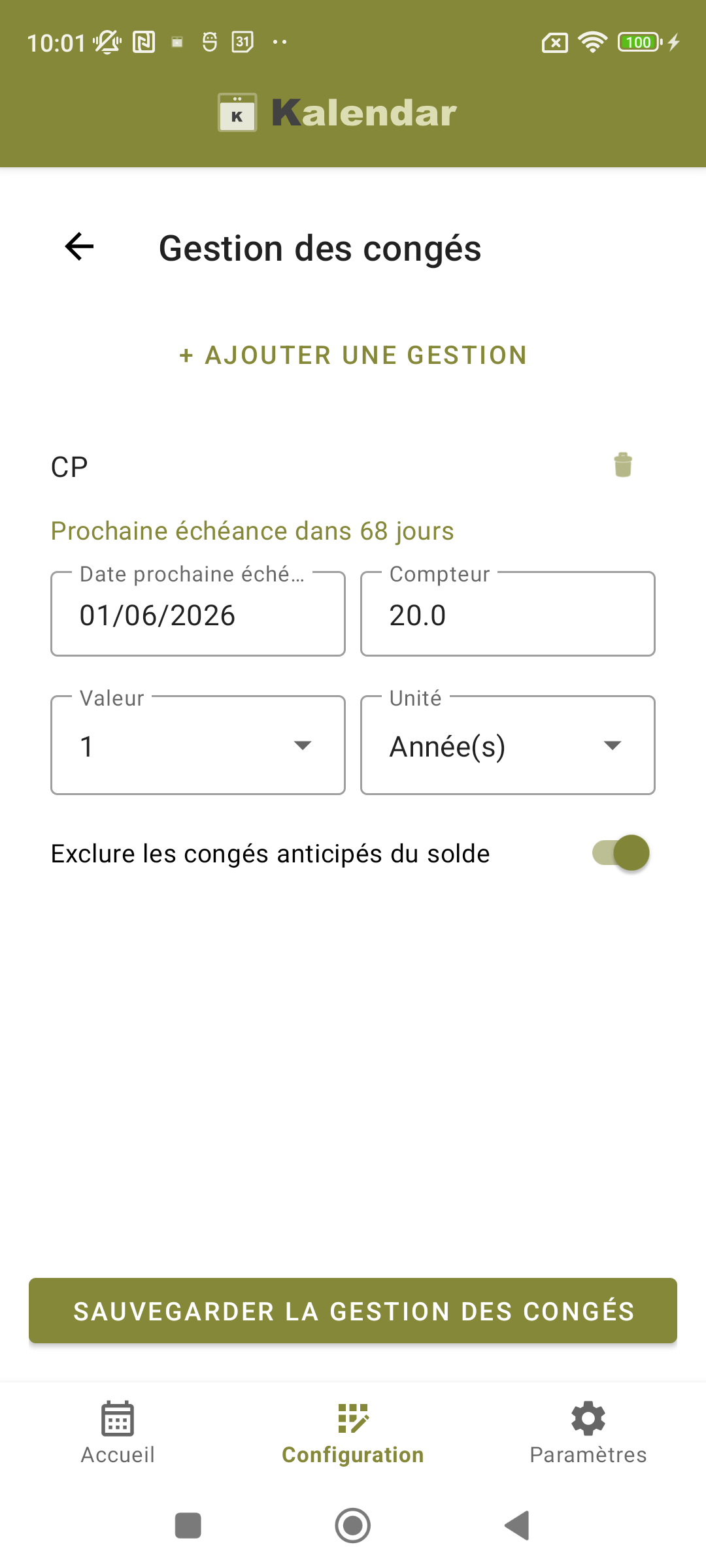
Cette option n'est disponible que si votre étiquette est un "Congés".
Elle permet de définir à une date et période donnée de créditer le compteur de X jours.
Cliquez sur "+ Ajouter une gestion" et configurez votre prochaine échéance.
Exemple ci-contre :
Tous les 01/06 je crédite de 20 jours chaque année
Tutoriel Android :
Synchroniser votre calendrier
Configurer la synchronisation de votre calendrier
A - Côté appareil principal (image 1)
L'appareil principal, où appareil "maître", est celui qui impose vos horaires de travail, vos congés.
1 - J'active la synchronisation
2 - Je définie un nom d'utilisateur (pseudo ou votre prénom)
3 - Je définie cet appareil comme principal
4 - Je crée un groupe : un code me sera donné, un QrCode sera généré et disponible
5 - Je définie la fréquence de synchronisation suivant les besoins (15 min minimum)
B - Côté appareil "esclave" (image 2)
L'appareil "esclave" ne pourra que consulter vos horaires, changer les couleurs, ajouter des événements.
1 - J'active la synchronisation
2 - Je définie un nom d'utilisateur (pseudo ou votre prénom)
3 - Je rejoins un groupe : soit j'entre le code soit je scanne le QrCode (image 3)
4 - Je définie la fréquence de synchronisation suivant les besoins (15 min minimum)
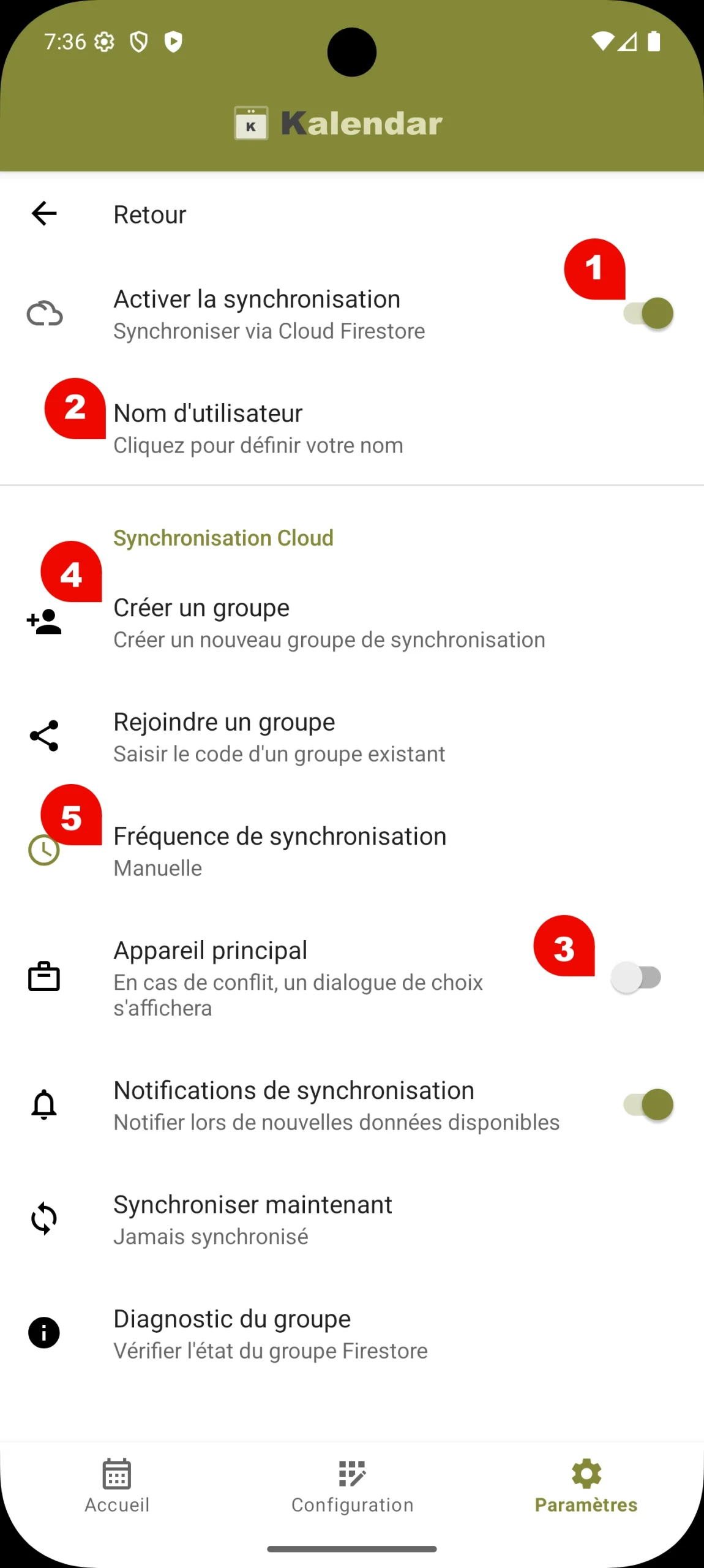
Kalendar – Vue synchronisation principal
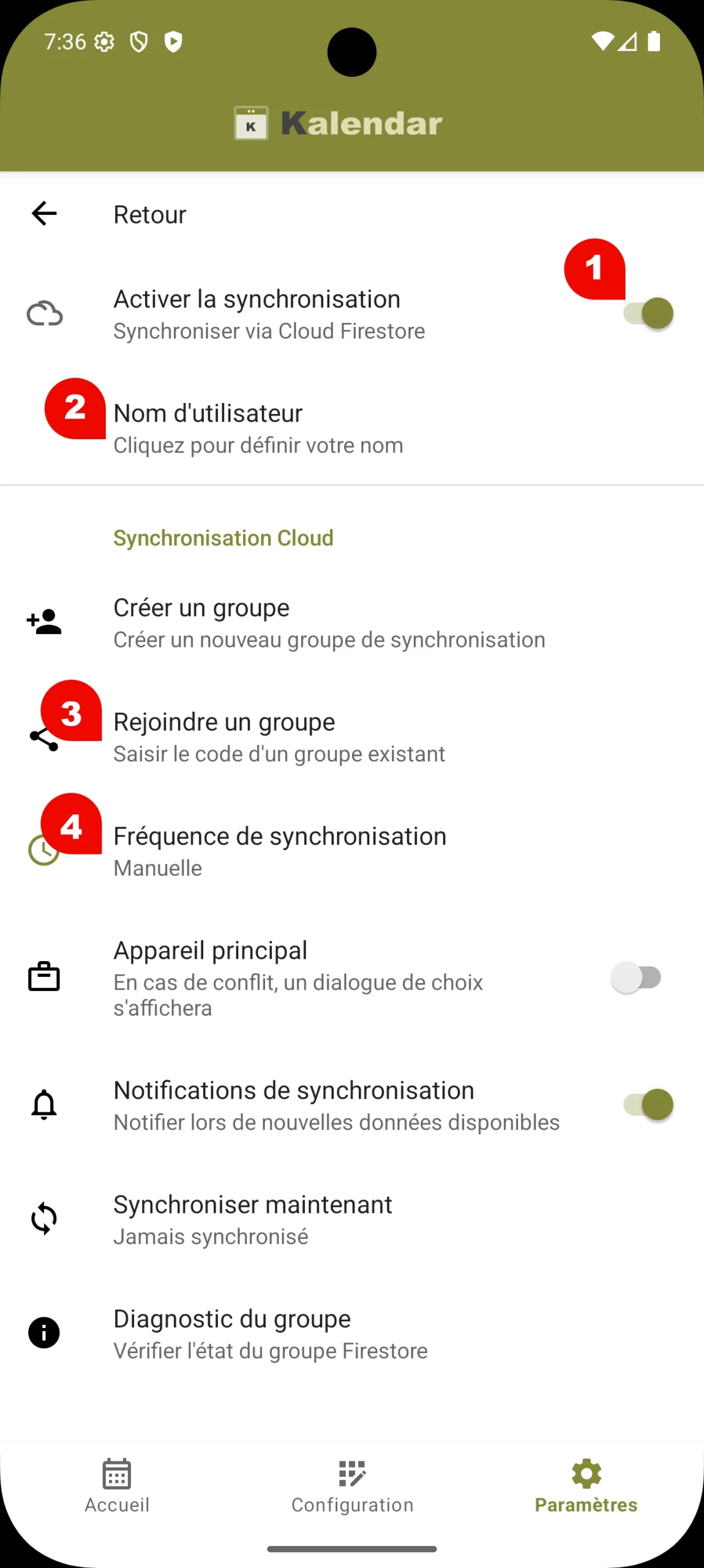
Kalendar – Vue synchronisation utilsateur
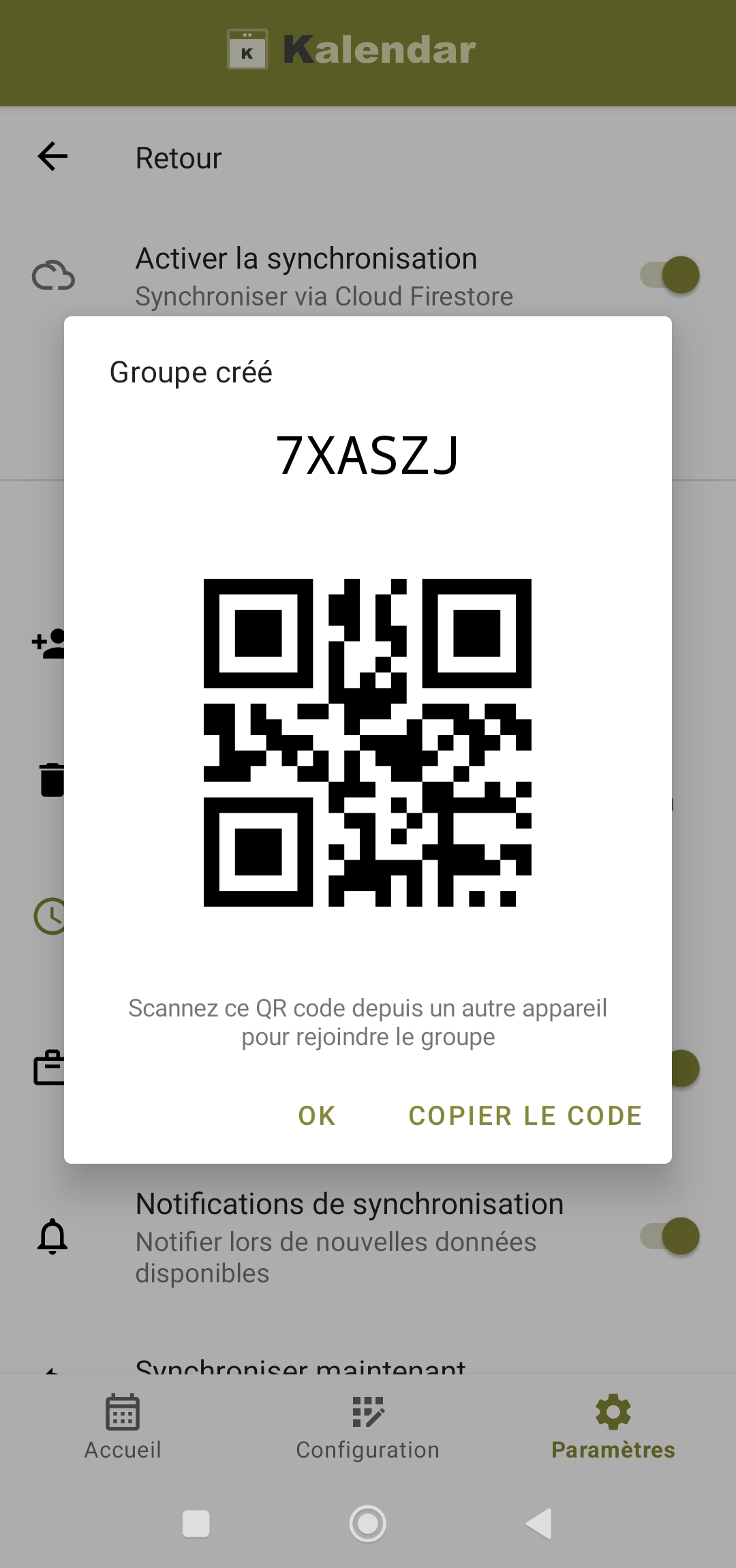
Kalendar – Vue synchronisation QrCode
Galerie images Android
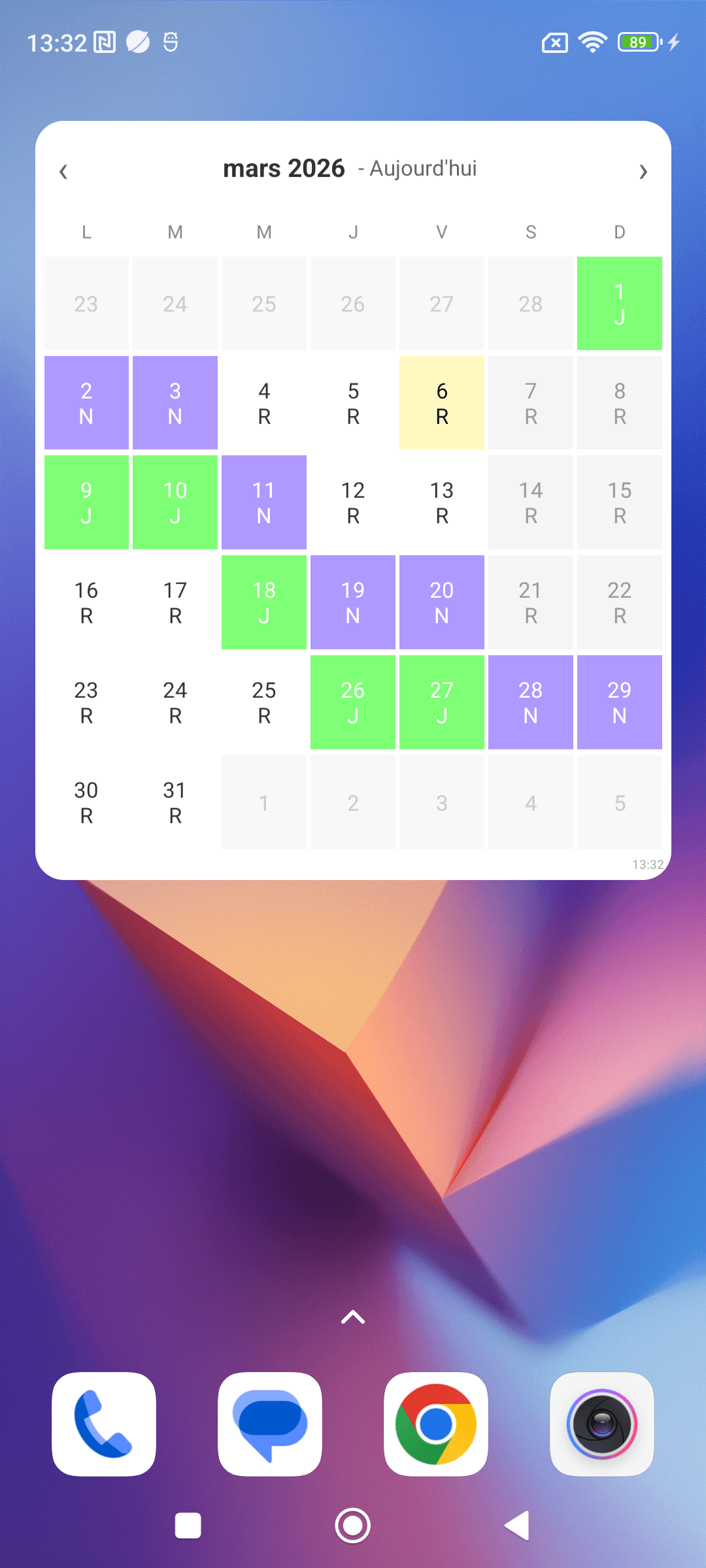
Kalendar – vue widget
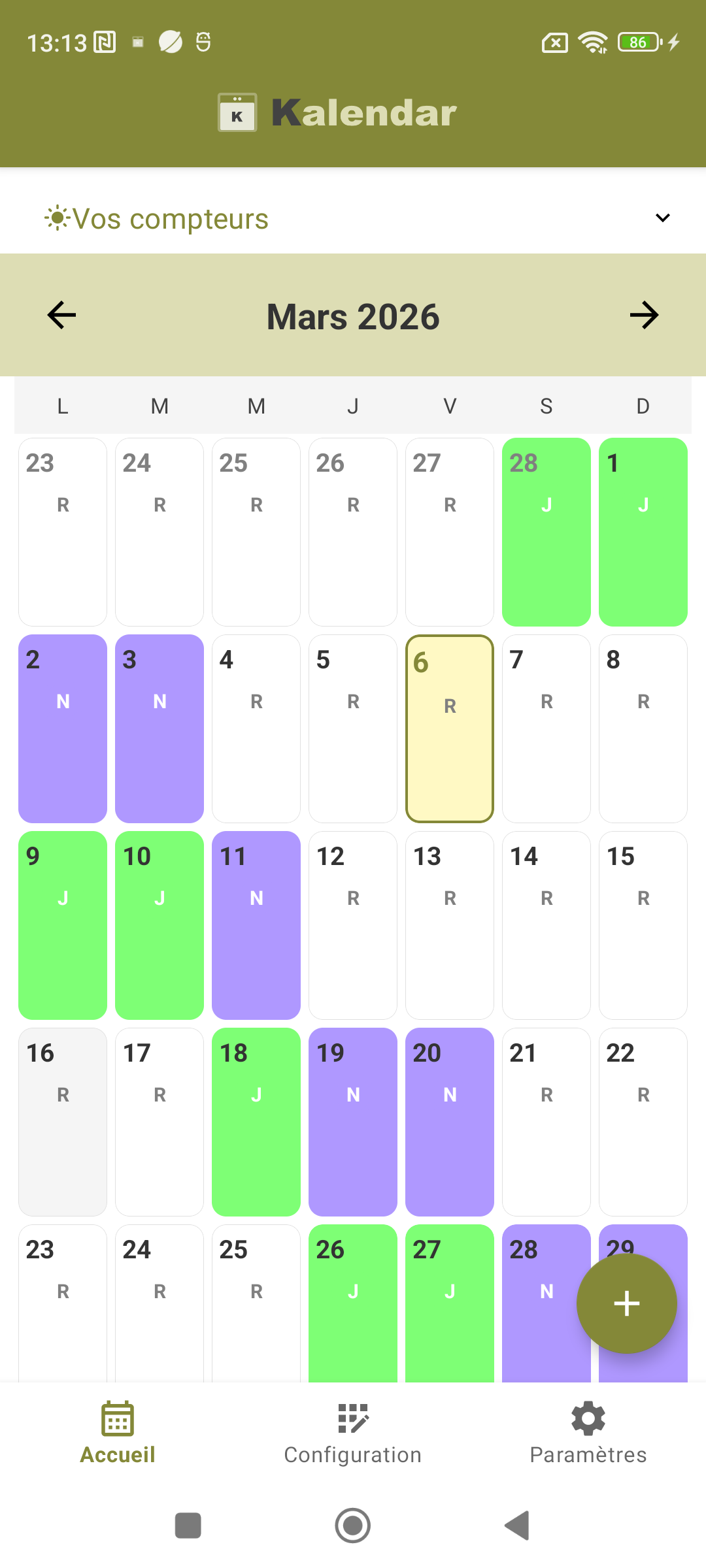
Kalendar – vue accueil
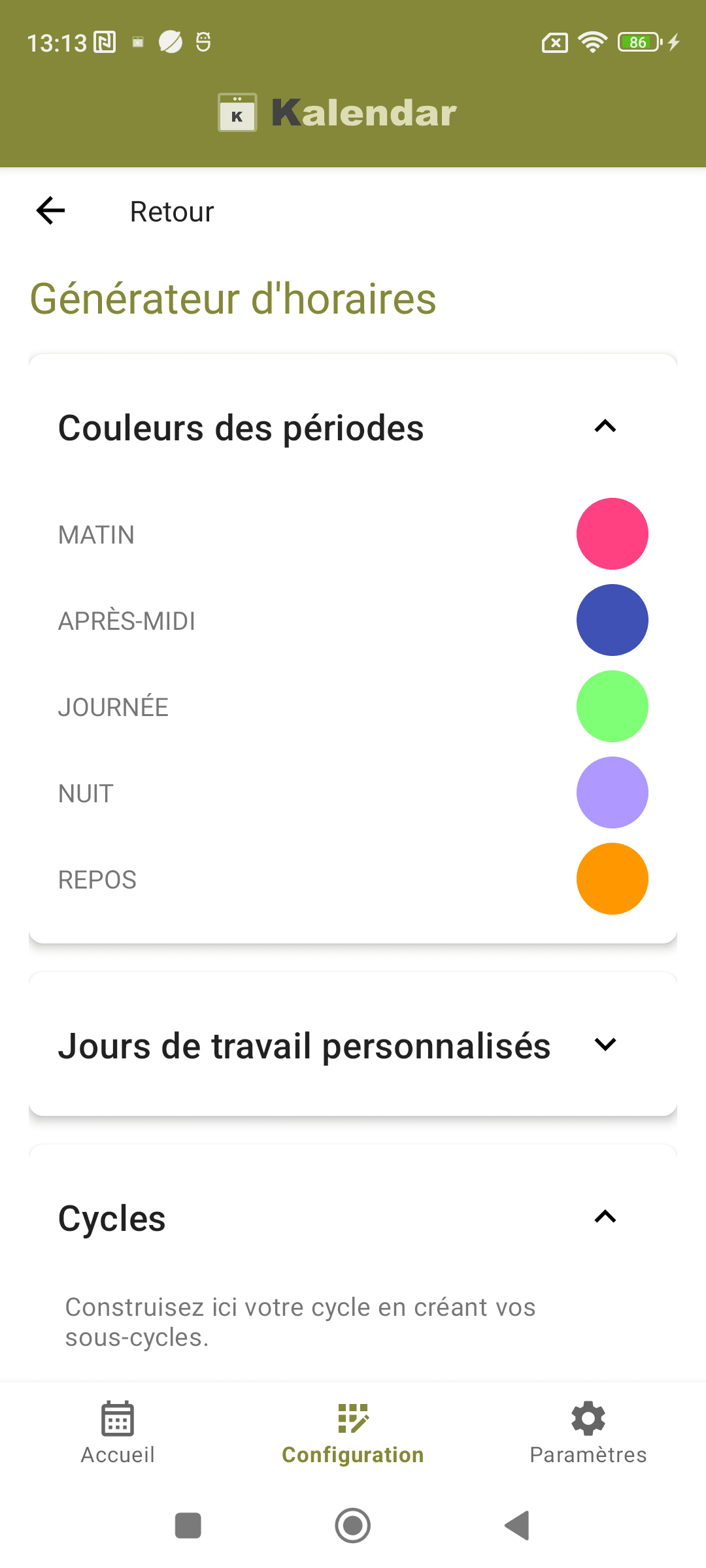
Kalendar – vue couleurs
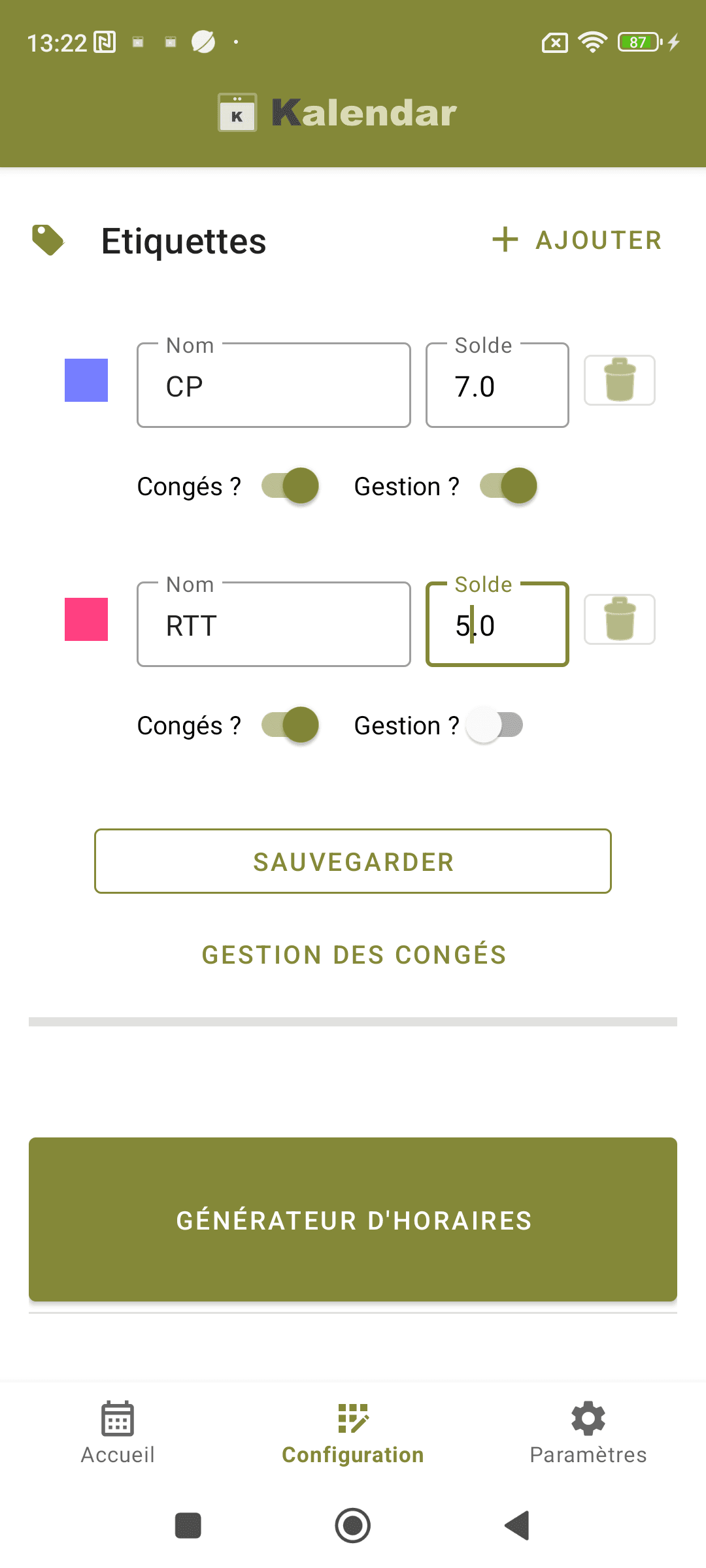
Kalendar – vue congés
Vous avez une question ?
Abonnez-vous pour recevoir nos dernières nouvelles
Toutes vos données restent à l'abri, elles ne seront jamais communiquées ou vendues à des tiers.
J’accepte que les informations recueillies via ce formulaire soient enregistrées afin de recevoir par e-mail des mises à jours sur nos produits, offres spéciales et actualités, traitées conformément à nos mentions légales. Vous pouvez vous désinscrire à tout moment à travers les liens de désinscription.
Téléchargez Kalendar
Votre compagnon idéal pour gérer votre calendrier en horaires décalés.